Как на Windows 10 исправить не доступный шлюз, установленный по умолчанию

Функционирование ПК невозможно представить без подключения к интернету. Но порой, когда пользователь пытается соединиться с одной из доступных сетей Wi-Fi, он видит сообщение о том, что шлюз, установленный по умолчанию, не доступен на компьютере с Windows 10. При этом подключение может стабильно работать на другом устройстве вроде смартфона или телевизора с функцией Smart TV. Для решения проблемы необходимо сначала разобраться с причинами ее возникновения.
СОДЕРЖАНИЕ СТАТЬИ:
Причины ошибки «Шлюз, установленный по умолчанию, не доступен на Windows 10»
Нетрудно догадаться, что ошибка появляется из-за проблем, связанных с интернетом. Но что это за проблемы – другой вопрос.

Ответ на него позволит устранить неполадки, а в числе наиболее частых факторов недоступности шлюза выделяются следующие причины:
- отключение Wi-Fi модуля в целях экономии энергии;
- неправильные настройки шлюза;
- ошибка при установке драйверов или устаревшее ПО;
- неверно заданные настройки сети.
В большинстве случаев решить проблему помогает изменение настроек, но иногда приходится обращаться к радикальным мерам вроде сброса настроек системы. Как бы то ни было, ошибку можно устранить без обращения в сервисный центр.

Как исправить проблему?
Определить точную причину появления ошибки бывает очень сложно. Поэтому приходится действовать наугад, обращаясь к каждому возможному способу решения проблемы. Но в такой ситуации нужно быть максимально ответственным. Сначала стоит рассмотреть самые простые варианты и только после этого переходить к радикальным мерам.
Управление электропитанием Wi-Fi адаптера
Часто шлюз оказывается недоступен из-за банального отключения сетевого адаптера. Но как это могло произойти, если пользователь не менял настройки? А очень просто! В настройках Wi-Fi адаптера есть пункт, принудительно отключающий элемент для экономии энергии. Когда наступит подходящий момент для энергосбережения – выбирает система. Поэтому отключение происходит всегда без участия пользователя.
Чтобы адаптер больше не деактивировался, нужно воспользоваться инструкцией:
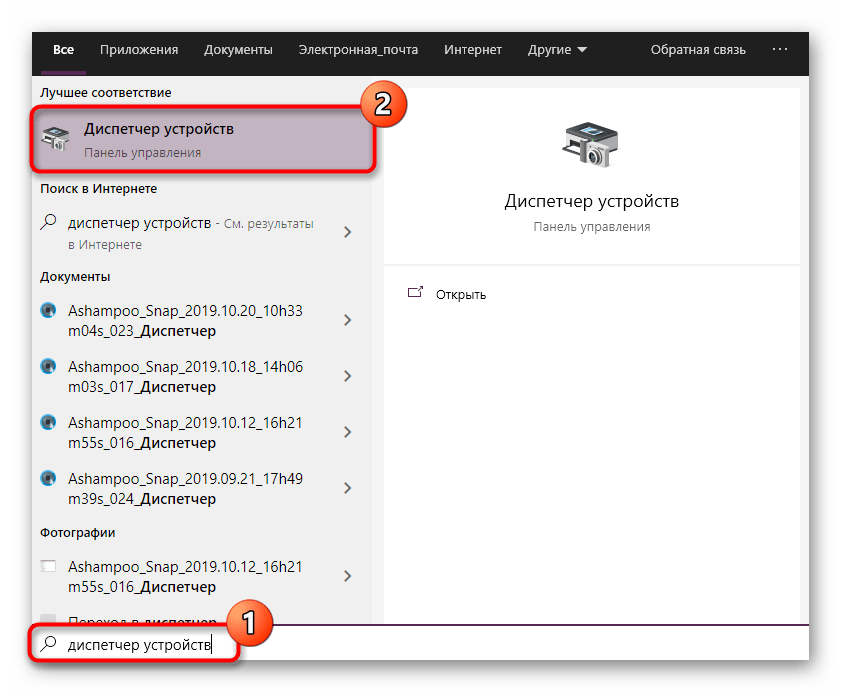
- Запустите «Диспетчер устройств» через меню «Пуск» или поисковую строку ПК.
- Раскройте вкладку «Сетевые адаптеры».
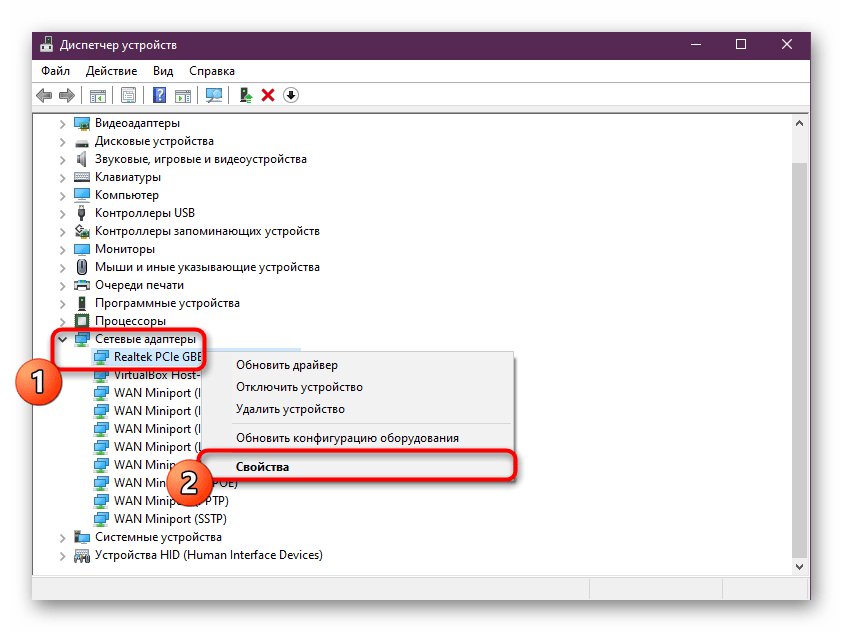
- Щелкните ПКМ по названию своего устройства, чтобы перейти в его свойства.

- Откройте «Управление электропитанием».
- Снимите галочку с пункта «Разрешить отключение».
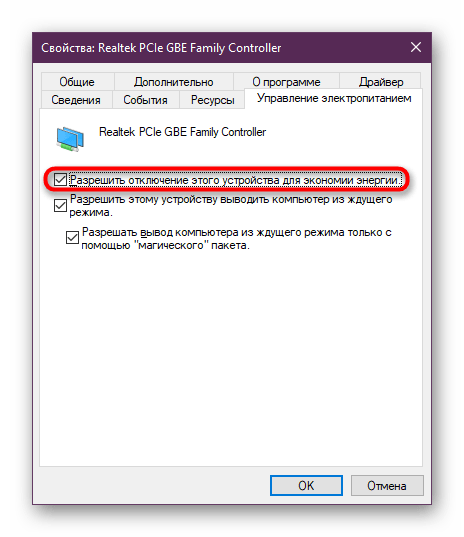
Теперь интернет-адаптер не будет отключаться в целях экономии энергии. Попробуйте еще раз соединиться с одной из доступных сетей Wi-Fi и запустите браузер. Так вы сможете понять, помогло ли изменение настроек.
Изменение параметров электропитания адаптера беспроводной сети
Следующее, что нужно сделать при возникновении проблемы, – изменить параметры адаптера сети в области энергопотребления. Зачастую в этих настройках установлено значение экономии энергии, из-за чего любое подключение к маршрутизатору Wi-Fi оказывается невозможным.
Выполняется операция следующим образом:
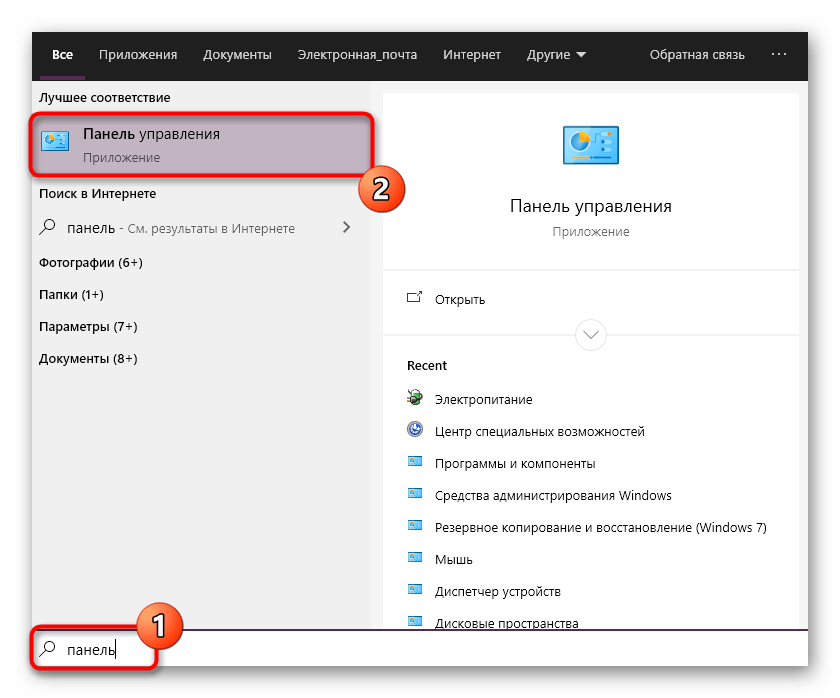
- Используя поисковую строку, откройте «Панель управления».
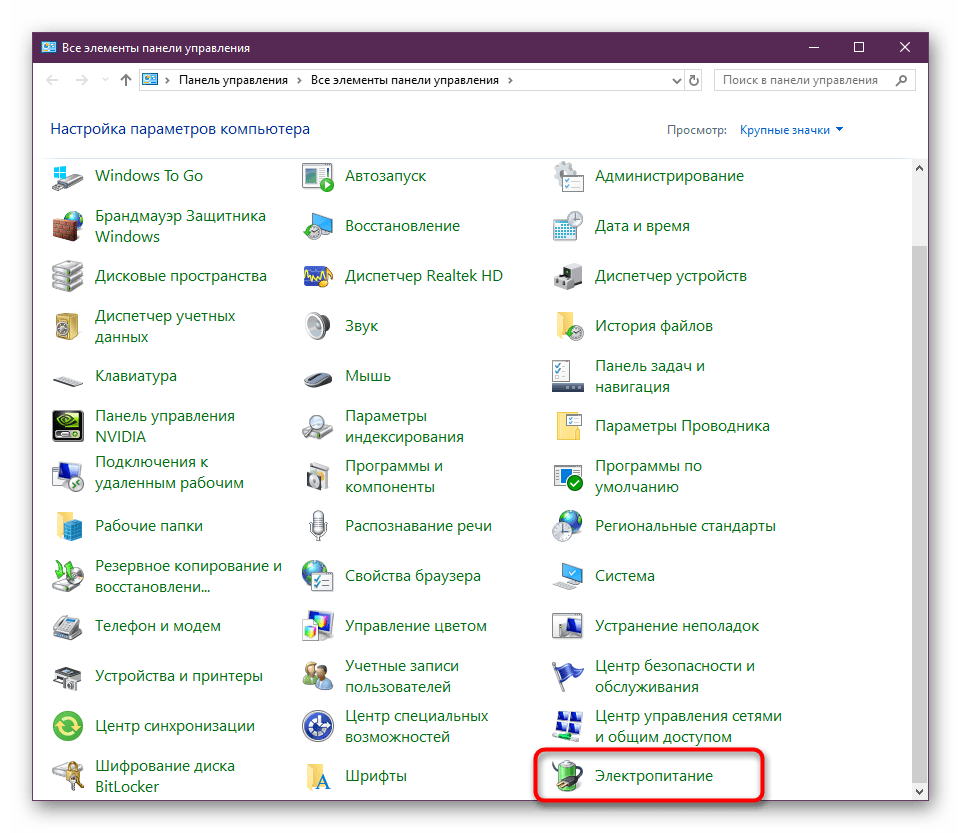
- Выберите «Электропитание».
- Кликните по «Настройкам схемы электропитания».

- Перейдите в раздел изменения дополнительных параметров.

- Откройте вкладку с параметрами адаптера сети.
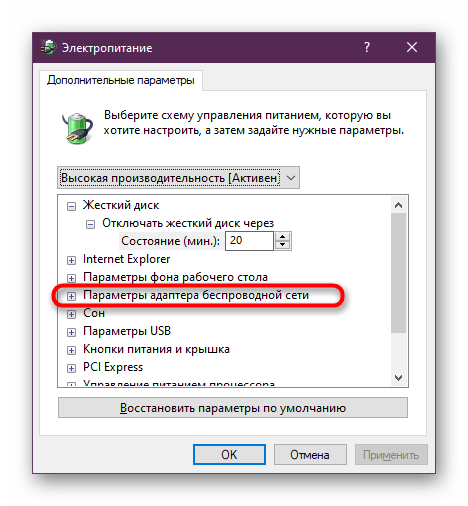
- Выставите значение «Максимальная производительность».

- Сохраните настройки.
Теперь ничего не должно помешать работе сетевого адаптера. Если ошибка все равно продолжает появляться при попытке повторного подключения – рассмотрите еще несколько вариантов.
Ручная установка IP-адреса адаптера
Постоянная настройка IP-адреса – рутинное занятие, поэтому, по умолчанию, операция выполняется автоматически. Но иногда в настройках происходит сбой, из-за чего пользователю приходится самостоятельно менять IP. Изменение происходит так:
- Запустите «Параметры» через меню «Пуск».

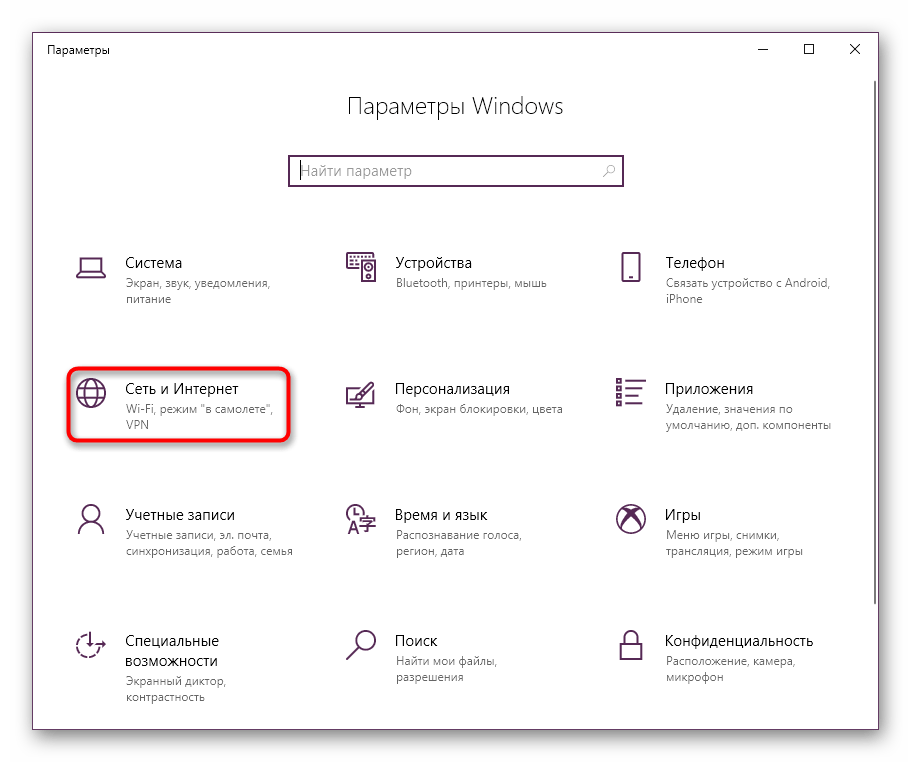
- Перейдите в раздел «Сеть и интернет».
- В зависимости от задействованного типа подключения выберите «Ethernet» (для проводного) или «Wi-Fi» (для беспроводного).
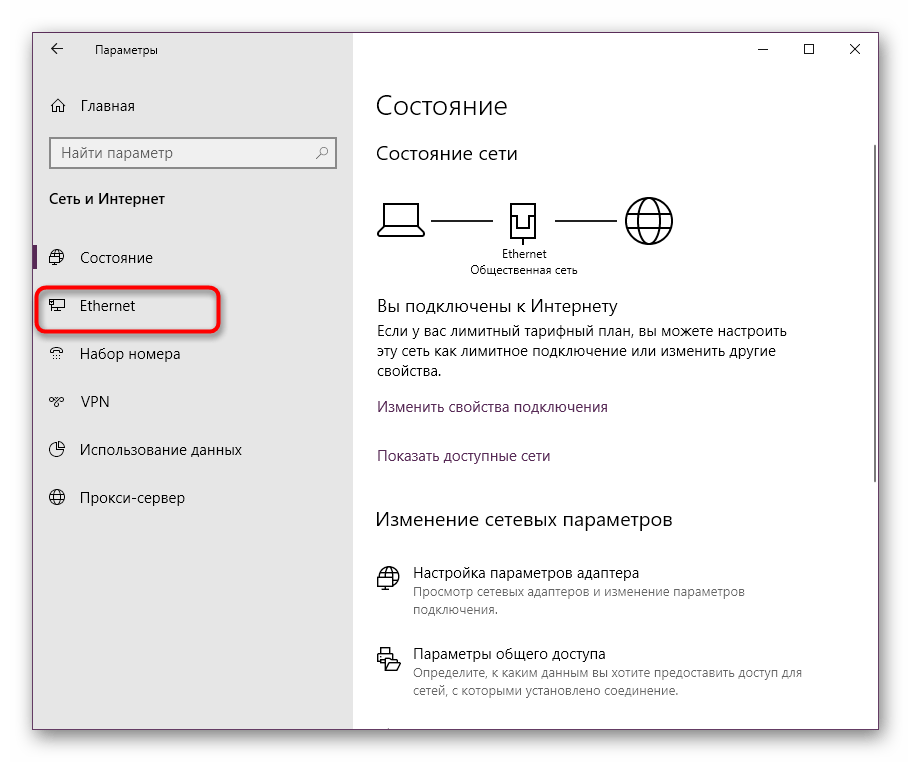
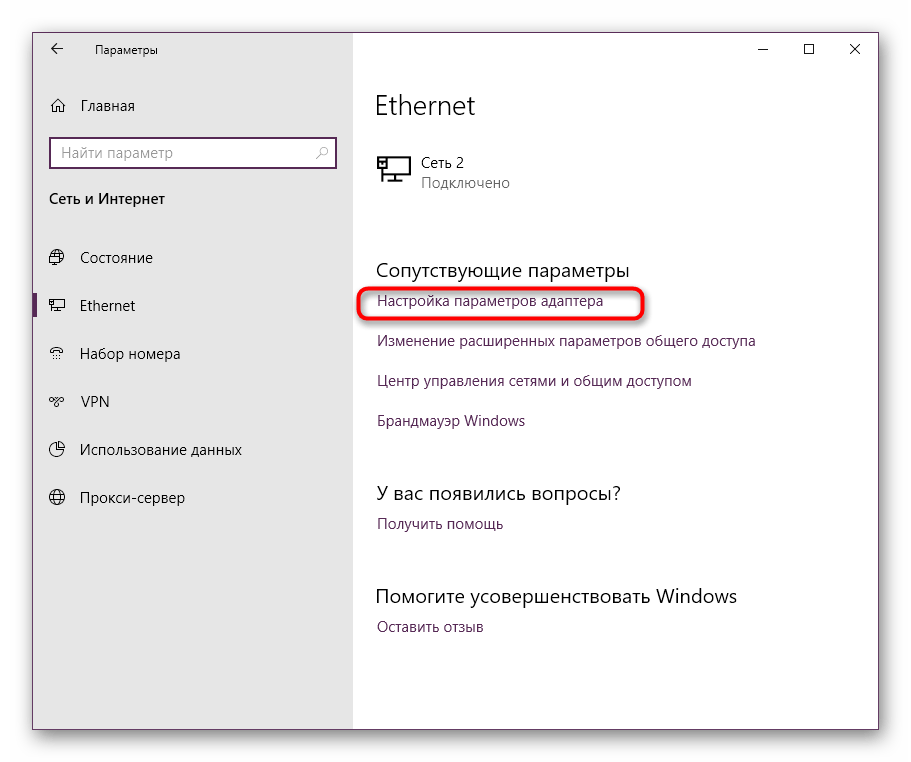
- Откройте настройки параметров адаптера.
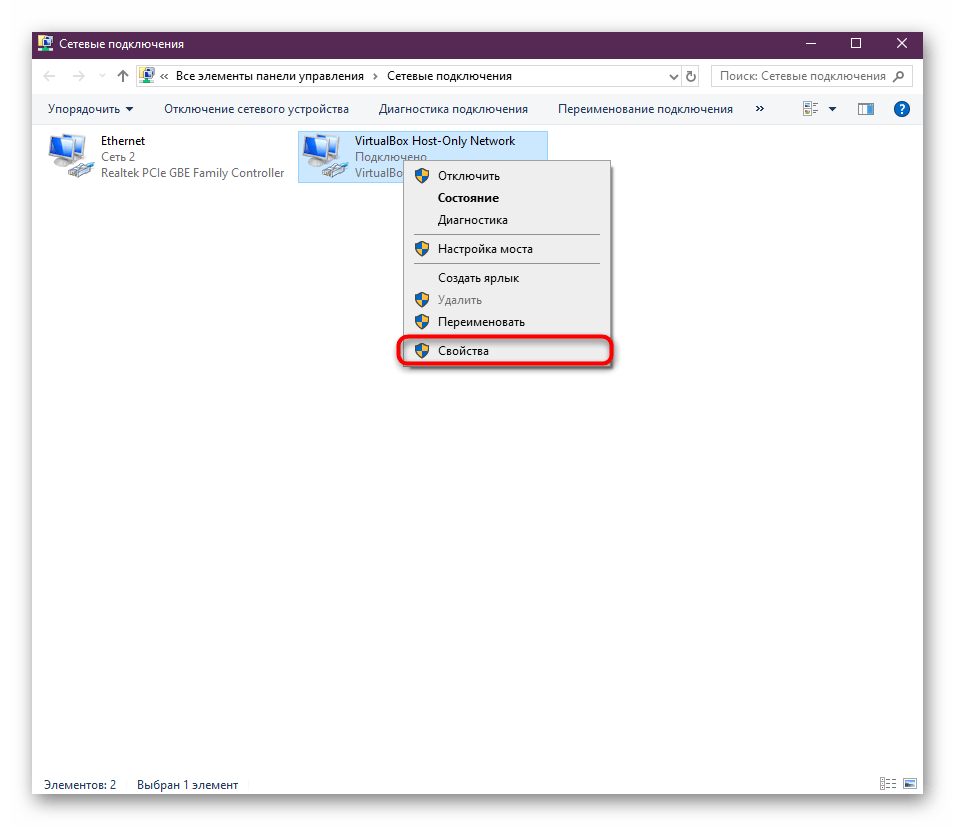
- Щелкните ПКМ по названию нужного маршрутизатора и выберите «Свойства».
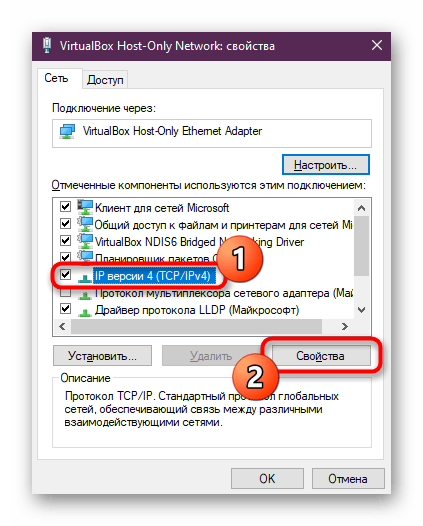
- Кликните по «IP версии 4» и перейдите в «Свойства».
- Отметьте пункт «Использовать следующий IP-адрес».
- Вбейте параметры IP своего роутера.
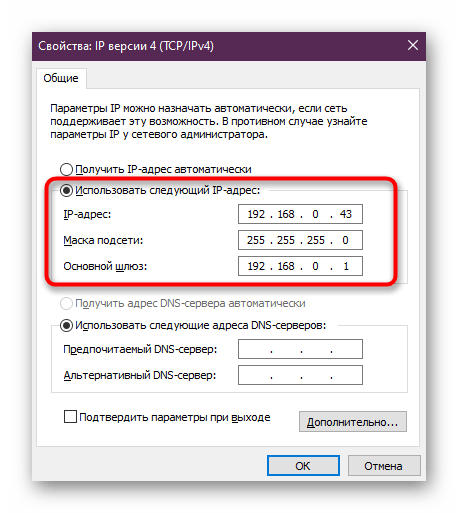
- Сохраните изменения.
IP-адрес можно найти в инструкции маршрутизатора, на этикетке, размещенной на корпусе роутера, или на сайте производителя. После изменения параметров перезагрузите компьютер. Так будет больше уверенности, что новые настройки вступили в силу.
Переустановка драйверов
Основной причиной возникновения проблемы становятся неисправные драйверы сетевого адаптера. Возможно, при установке предыдущего обновления произошел сбой. Также существует вероятность того, что владелец ПК продолжает пользоваться устаревшей версией ПО.
Для начала попробуйте обновить программное обеспечение:
- Запустите «Диспетчер устройств».
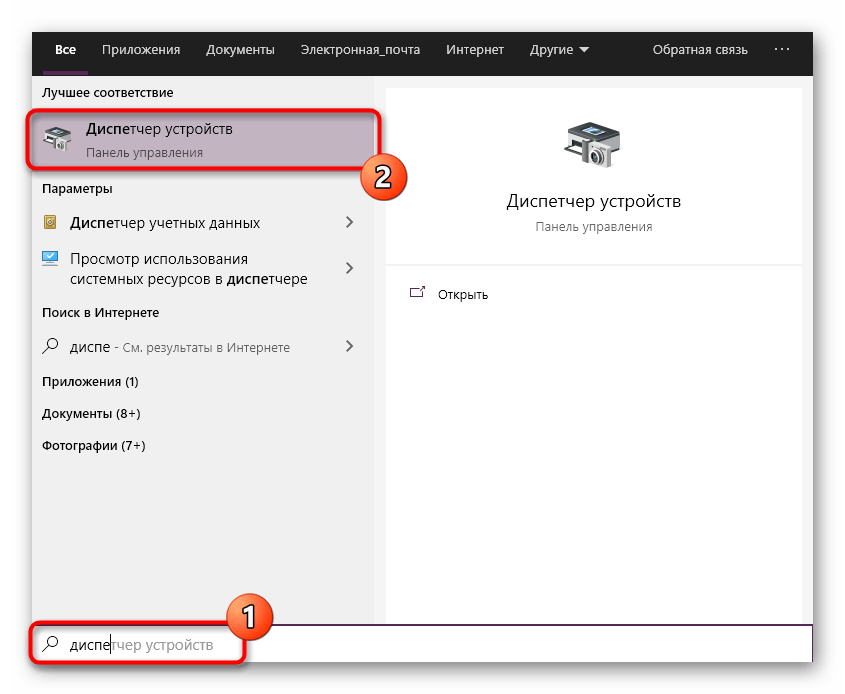
- Раскройте вкладку «Сетевые адаптеры».

- Щелкните ПКМ по названию роутера.
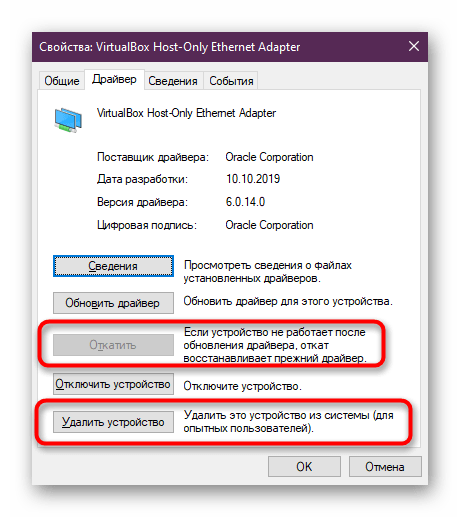
- Нажмите кнопку «Обновить драйвер».
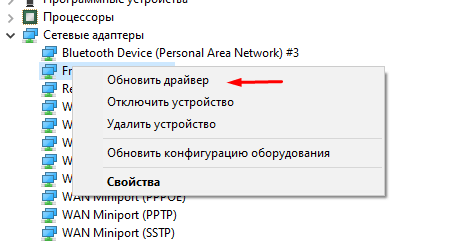
Если обновление не помогает – переходим к следующему пункту. Можно попробовать удалить программное обеспечение, а затем установить его заново. Для этого понадобится также щелкнуть ПКМ по имени сетевого адаптера, но на этот раз выбрать пункт «Удалить устройство».
Разумеется, без драйвера сетевой адаптер не будет функционировать. Поэтому нужно скачать дистрибутив с официального сайта производителя. Далее останется запустить установочный файл и следовать инструкциям, которые появятся на экране. После установки драйвера попытайтесь еще раз настроить подключение.
Включение функции FIPS
Компьютером на базе операционной системы Windows 10 предусмотрена функция FIPS, которая регулирует весь исходящий и входящий трафик. Ее нужно активировать, чтобы адаптер вновь заработал в стандартном режиме:
- Откройте «Панель управления».
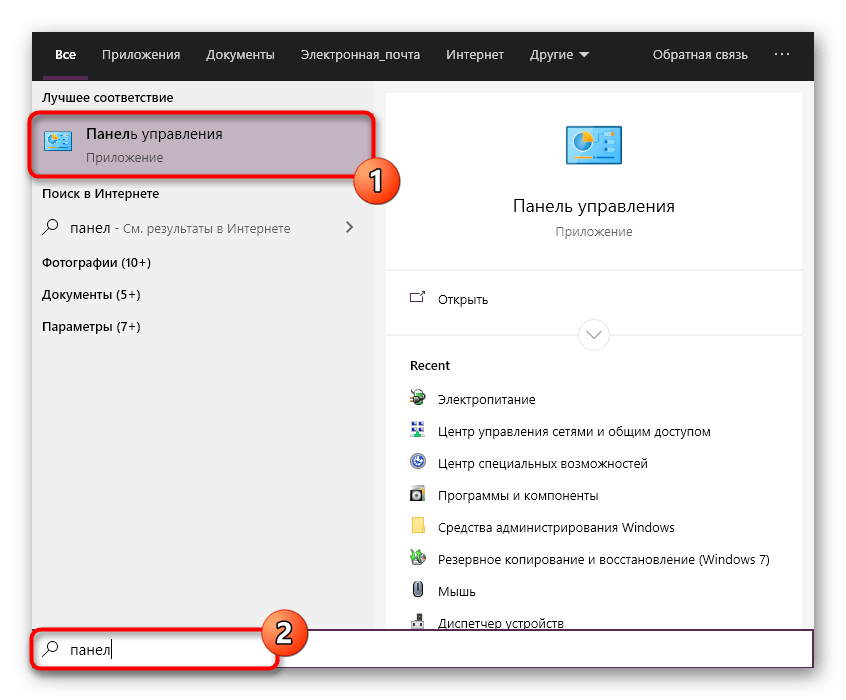
- Выберите «Центр управления сетями и общим доступом».

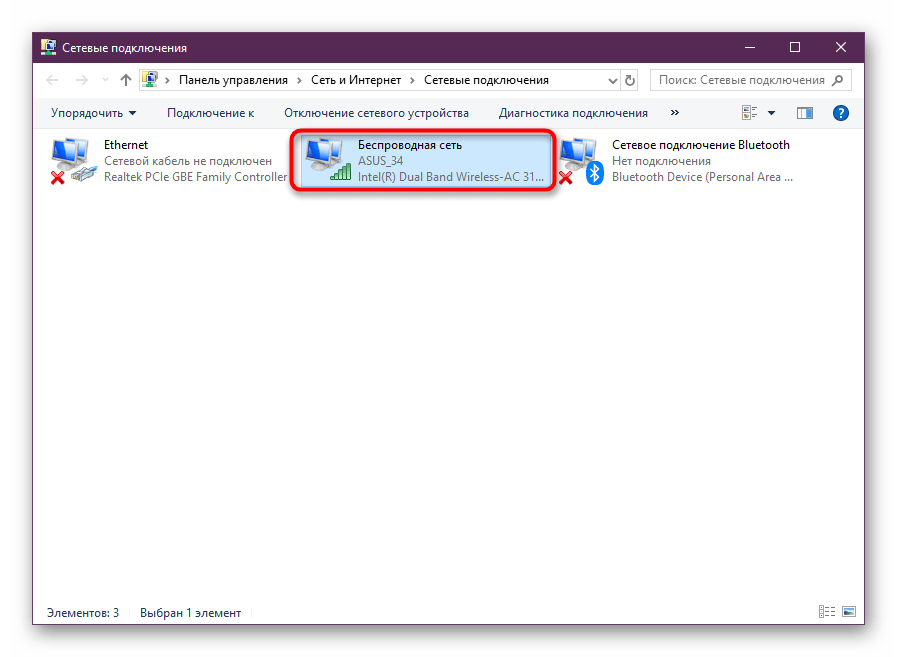
- Щелкните по надписи «Изменение параметров адаптера».

- Дважды кликните ЛКМ по названию беспроводной сети.
- Перейдите в «Свойства».
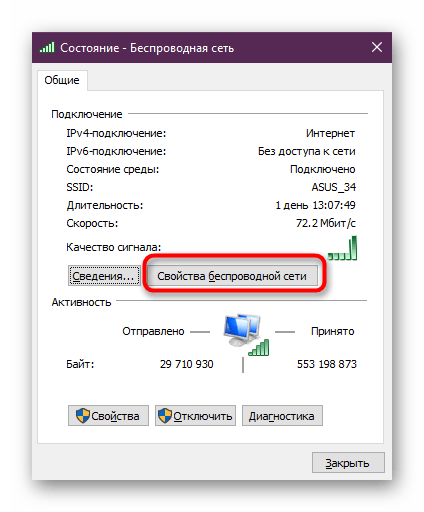
- Откройте вкладку «Безопасность».

- Перейдите в «Дополнительные параметры».
- Отметьте галочкой пункт активации FIPS.
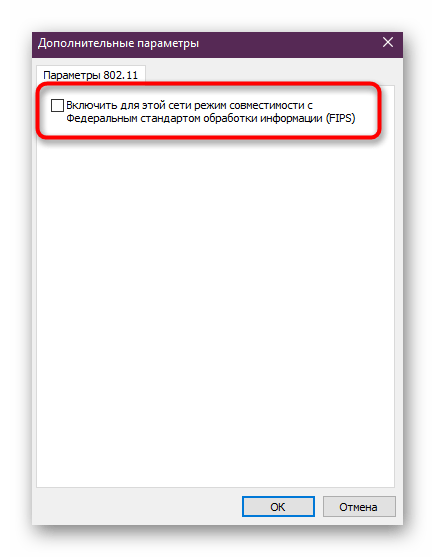
- Сохраните настройки.
Функция FIPS не только поможет решить проблему недоступности шлюза, но и защитит интернет-соединение. Веб-серфинг станет более безопасным даже без использования антивируса.
Сброс сети
Если ранее предложенные варианты не помогли решить проблему, придется обращаться к радикальным мерам. Первая из них – сброс сети. Операция представляет собой удаление параметров, связанных с настройками интернет-соединения:
- Откройте «Параметры».

- Перейдите в раздел «Сеть и интернет».
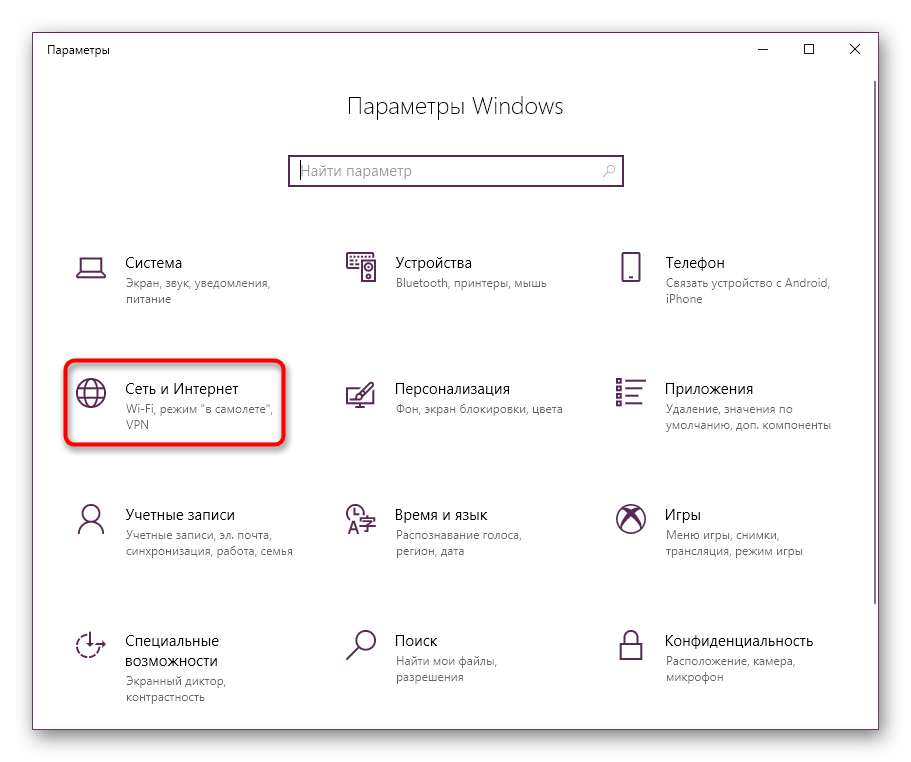
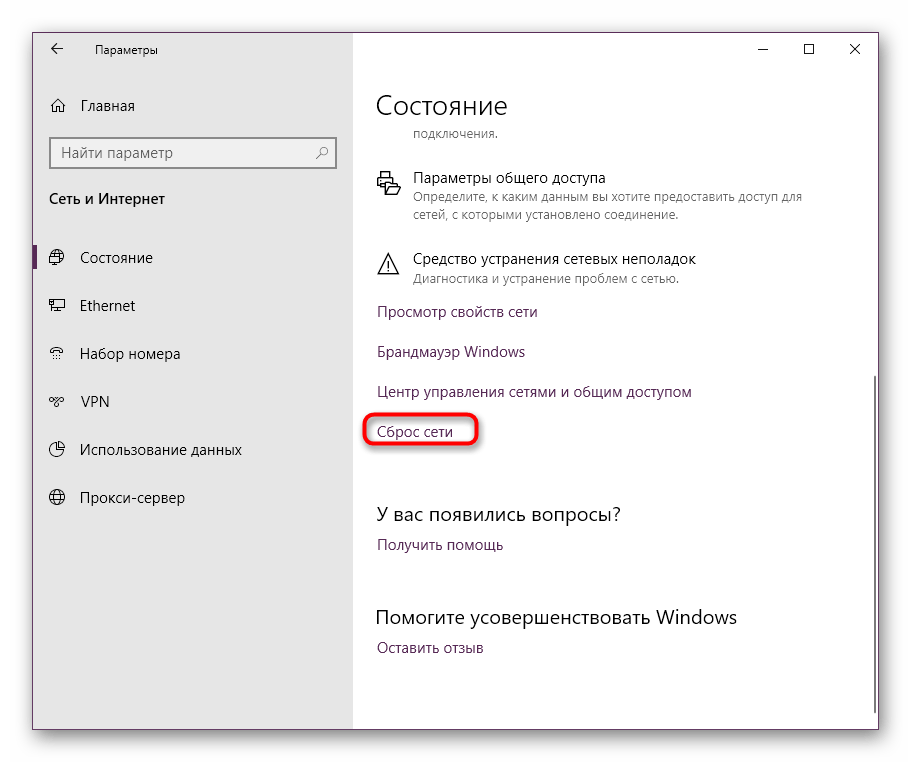
- Выберите «Состояние».

- Кликните по надписи «Сброс сети».
- Нажмите кнопку «Сбросить сейчас».
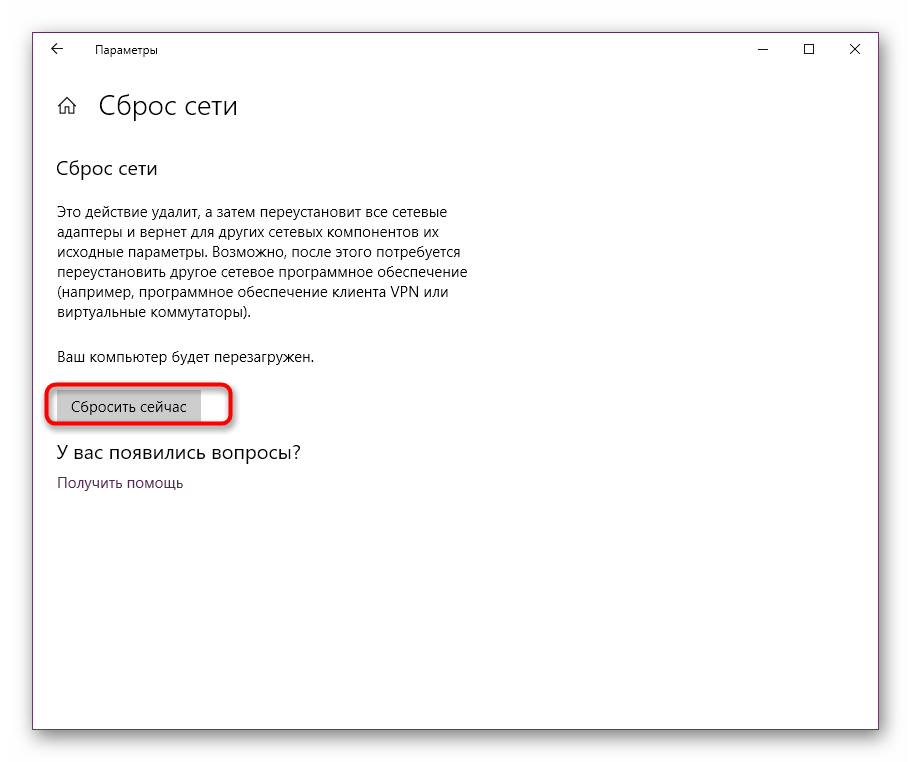
После сброса необходимо перезапустить компьютер и попытаться заново подключиться к маршрутизатору.
Восстановление системных файлов
Еще более радикальным способом является восстановление системных файлов. Если быть точнее – поиск и устранение неполадок, связанных с файлами Windows. Выполняется операция через Командную строку. Ее можно запустить через меню Пуск, поисковую строку или путем ввода запроса «cmd» через окно «Выполнить».
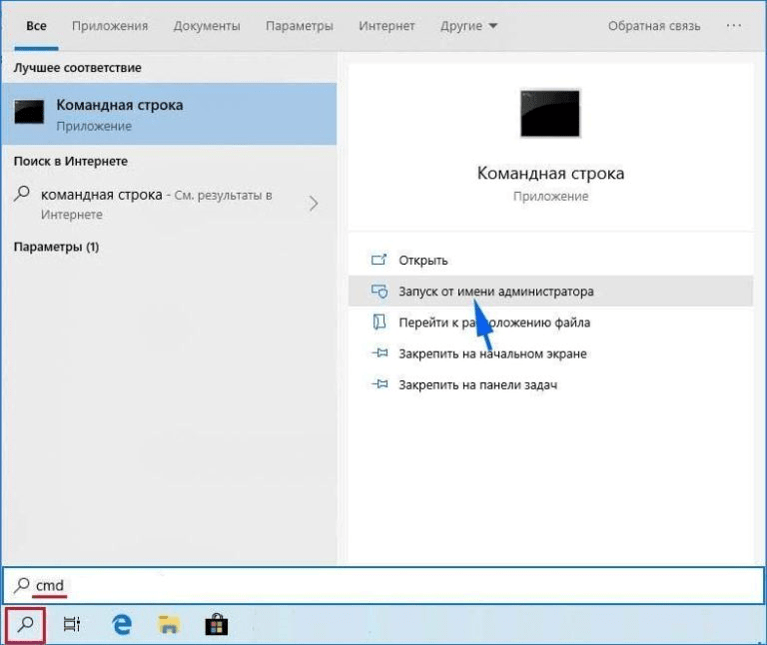
После запуска КС требуется ввести запрос «sfc /scannow» и нажать клавишу «Enter». После этого начнется проверка системы на наличие повреждений. В случае обнаружения неполадок они будут исправлены автоматически.

Восстановление Windows
Это крайняя мера, к которой стоит обращаться в самую последнюю очередь. Обратите внимание, что данная операция приводит к полному удалению файлов с компьютера. Однако в процессе их можно предварительно сохранить, действуя по инструкции:
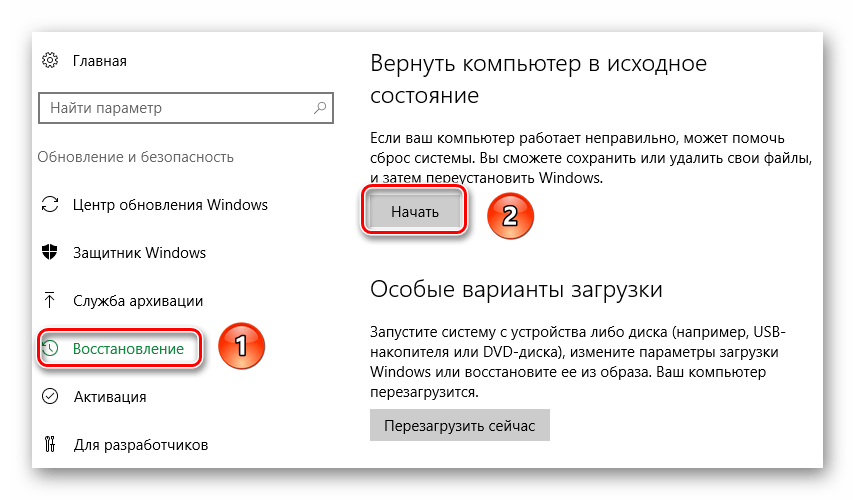
- Откройте «Параметры».
- Перейдите в раздел «Обновление и безопасность».

- Выберите «Восстановление».
- Нажмите кнопку «Начать».
- Выберите один из двух вариантов: «Сохранить мои файлы» или «Удалить все».

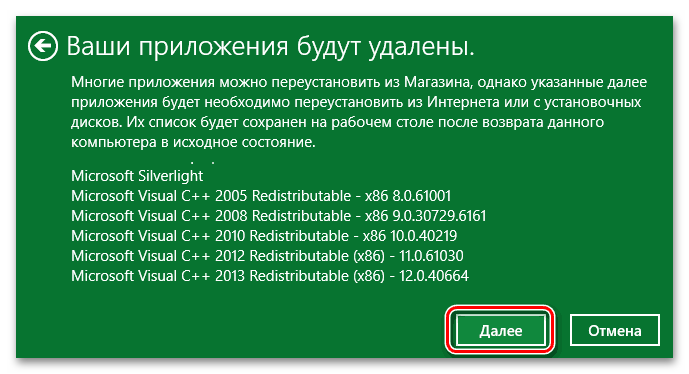
- Следуйте инструкциям, появляющимся на экране.
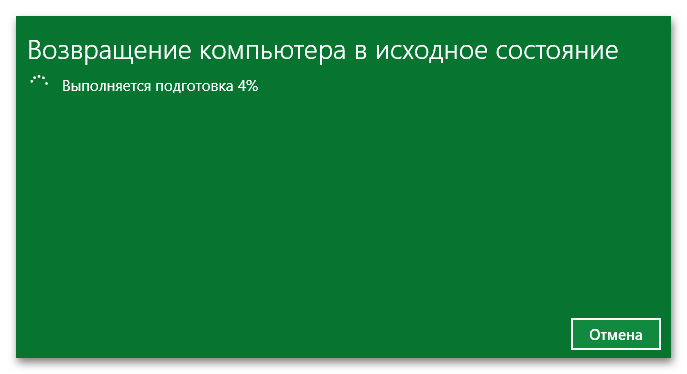
- Дождитесь завершения операции.
Таким образом, вам удастся избавиться от вирусов и вмешательства посторонних программ в работу интернет-соединения. После сброса настроек больше не возникают проблемы со шлюзом.