
Где посмотреть и как узнать путь к файлу, как его скопировать в ОС Windows 10

На компьютере среднестатистического пользователя хранится огромное количество файлов, многие из которых спрятаны в глубине каталогов. Когда нам требуется найти информацию, бывает сложно отыскать интересующие данные. Чтобы не столкнуться с подобной проблемой в будущем, владелец ПК должен знать, как скопировать путь к файлу в операционной системе Windows 10. И в этом ему поможет один из рассмотренных вариантов.
СОДЕРЖАНИЕ СТАТЬИ:
Через «Проводник»
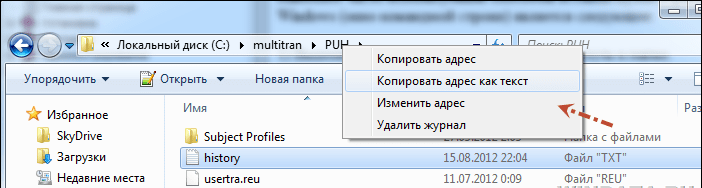
Как правило, люди взаимодействуют с файлами через стандартное приложение «Проводник». Оно указывает путь и позволяет в любой момент его скопировать. Так, когда вы окажетесь в нужной папке, понадобится кликнуть ЛКМ по адресной строке. Автоматически будет выделено расположение открытого каталога, и вы сможете скопировать его для выполнения дальнейших действий.

Недостаток данного метода заключается в том, что сначала пользователь должен самостоятельно найти информацию через «Проводник», что зачастую бывает очень сложно. Допустим, когда на рабочем столе расположен ярлык, и у вас не получается отыскать его в файловом менеджере. В такой ситуации первый метод не поможет, а вот альтернативные варианты, представленные далее, будут вполне уместны.
С помощью «Shift»
«Shift» – одна из основных клавиш, расположенных на клавиатуре. Она выполняет массу полезных функций, включая те, которые позволяют скопировать путь расположения того или иного файла. Именно этот вариант и предлагается рассмотреть:
- Откройте папку с искомым файлом.
- Зажмите клавишу «Shift».
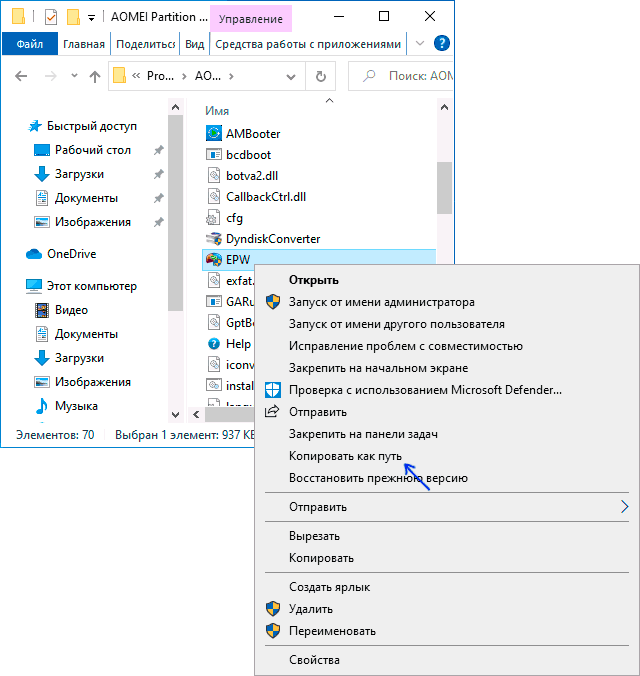
- Не отпуская клавишу, щелкните ПКМ по ярлыку файла.
- Кликните ЛКМ по опции «Копировать как путь».

Обратите внимание, что, если не зажать нужную клавишу, вы не найдете искомый пункт в контекстном меню. В случае соблюдения всех указанных требований путь будет скопирован в буфер обмена, и то, как следует распорядиться полученной информацией, выберет сам пользователь.
Через Командную строку
Командная строка – стандартный интерфейс, предназначенный для обработки пользовательских запросов. Он окажется полезным, если вы вдруг захотите узнать расположение файла:
- Кликните ПКМ по значку «Пуск».
- Запустите Командную строку с правами Администратора.
- Переместите ярлык файла в окно КС, зажав левую кнопку мыши.
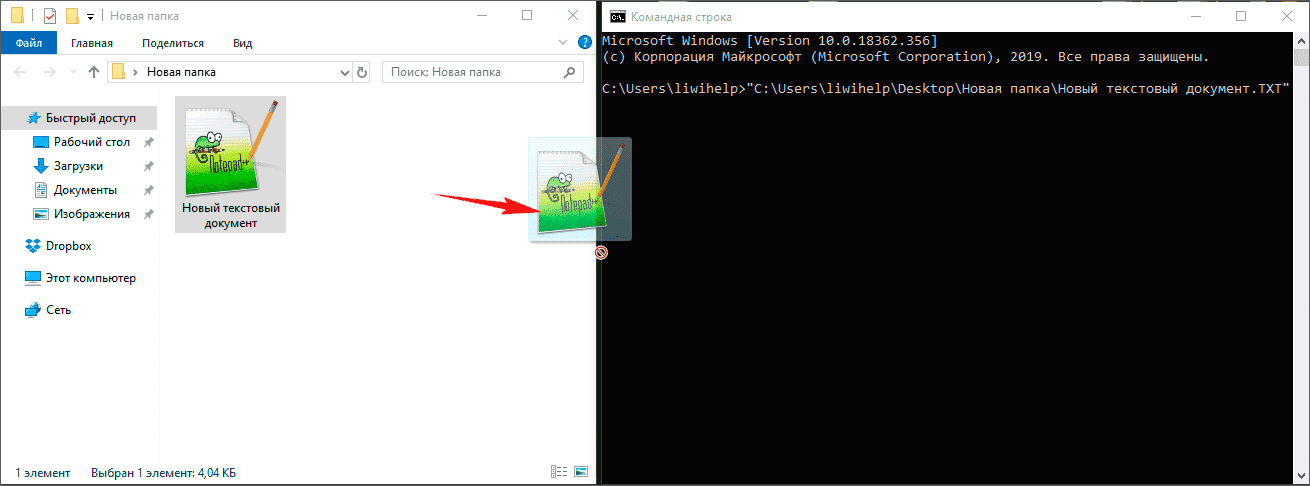
Затем расположение отобразится в самой Командной строке. Далее вы можете скопировать его, воспользовавшись стандартным инструментом выделения. А еще предлагается дополнить информацию, чтобы выполнить определенное действие через КС.
Через свойства папки или файла
Универсальный вариант, который подойдет как для указания расположения папки, так и для пути к определенному файлу. Найдя интересующий ярлык, выполните несколько простых действий:
- Щелкните по ярлыку ПКМ.
- Перейдите в «Свойства».
- Во вкладке «Общие» изучите информацию напротив пункта «Расположение».
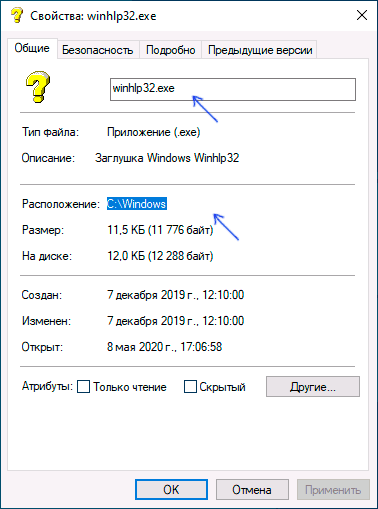
Здесь будет указан полный путь, включая диск расположения, а также имя файла/папки. Его можно скопировать встроенными средствами ПК или выполнить любые другие манипуляции, предусмотренные Windows 10.
Стороннее ПО
Как и всегда, многие действия на компьютере выполняются при помощи специальных программ. В частности, это касается ситуаций, когда пользователь хочет узнать путь к файлу/папке. Для решения проблемы вы можете воспользоваться утилитой Path Copy Copy или любой другой известной программой со схожим функционалом. Принцип действия будет выглядеть следующим образом:
- Установите Path Copy Copy на компьютер.
- Кликните ПКМ по ярлыку.
- В контекстном меню нажмите на кнопку «Path Copy», которая появится после установки приложения.
- В дополнительном окошке выберите пункт «Path» для копирования полного пути.
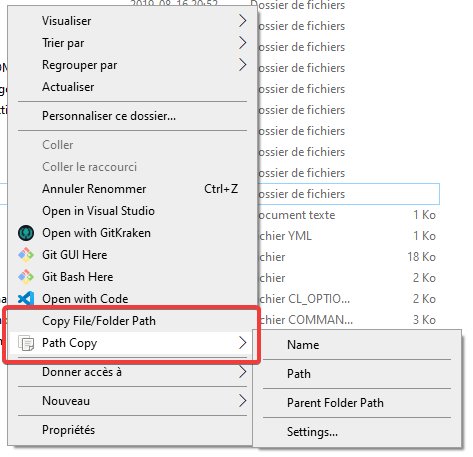
Обратите внимание, что программа добавляет несколько опций копирования, и «Path» – это только одна из них. Рассмотрим их все:
- «Name» – имя;
- «Path» – полный путь с указанием имени;
- «Parent Folder Path» – расположение папки без указания имени файла.

Также в контекстном меню, появляющемся после установки дополнительного софта, вы увидите кнопку «Settings». Нажимая на нее, пользователь попадает в раздел настроек «Path Copy Copy». Здесь предлагается гибко отрегулировать количество подпунктов меню, а также избавиться от лишних заголовков. Словом, к настройкам следует обращаться людям, которые планируют пользоваться приложением на постоянной основе.
Наконец, помните, что средства копирования есть у различных файловых менеджеров вроде Total Commander. Подобные программы стоит рассматривать в качестве замены стандартного «Проводника», чтобы пользоваться дополнительными возможностями Windows 10.



