Почему Microsoft Store не запускается в ОС Windows 11 и как это исправить

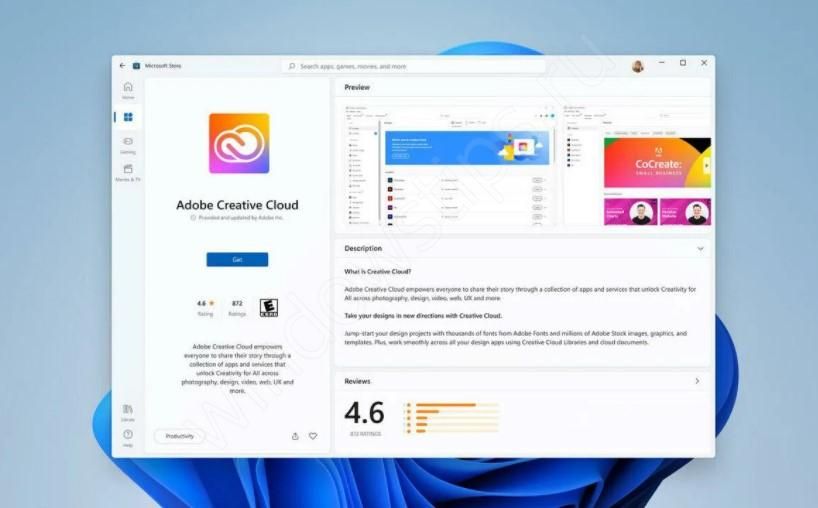
Microsoft Store представляет собой официальное UWP приложение в операционной системе Windows 11. Оттуда можно скачивать игры и программы. Иногда появляются проблемы с самим софтом. К ним относятся вылеты, зависания, внезапное прекращение работы. К тому же пользователи часто сталкиваются со сложностями при скачивании игр и программ. Чтобы справиться с проблемой, нужно понять, почему не запускается Microsoft Store в операционной системе Windows 11.
СОДЕРЖАНИЕ СТАТЬИ:
Почему не запускается Microsoft Store в Windows 11
Чтобы устранить неполадки, важно понимать, почему именно Microsoft Store не работает. К распространенным причинам сбоев стоит отнести следующее:
- неполадки при подключении;
- сбой настроек времени или локации;
- отсутствие авторизации в профиле;
- неполадки в магазине софта;
- скопление кэша;
- системные неполадки;
- отсутствие обновлений операционной системы Виндовс.
Это основные причины, из-за которых официальный магазин Microsoft Store может не загружаться на ПК или ноутбуке с 11 версией операционной системы. В зависимости от провоцирующего фактора стоит искать причины появления неполадок.
Способы решения проблем с запуском Microsoft Store
Если Microsoft Store не запускается, пользователю рекомендуется проверить подключение к интернету и установку свежего апдейта. Также ему нужно сбросить весь кеш, подтвердить авторизацию профиле, проверить время и дату. Это далеко не полный список возможных способов решения проблемы.
Способ 1: Использование штатного средства устранения неполадок
Если Microsoft Store вылетает или вообще не загружается, стоит воспользоваться встроенным инструментом устранения неполадок, который имеется в операционной системе. Он дает возможность справиться с наиболее распространенными проблемами, которые связаны с функционированием программных компонентов.
Среди перечисленных утилит присутствует инструмент, который направлен на восстановление работы программ из Microsoft Store. Однако он также проверит и функционирование самого магазина путем устранения наиболее поверхностных проблем. Эта процедура осуществляется достаточно быстро и в автоматическом формате. Потому данный метод стоит использовать в первую очередь.
Вариант 1: Приложение «Параметры»
Для начала стоит прибегнуть к варианту запуска определенного инструмента устранения неполадок, который стал уже привычным для пользователей новой версии Виндовс. Он носит название «Параметры». Тут понадобится найти буквально один раздел и отыскать там требуемый инструмент. Итак, для получения нужного результата рекомендуется совершить такую последовательность действий:
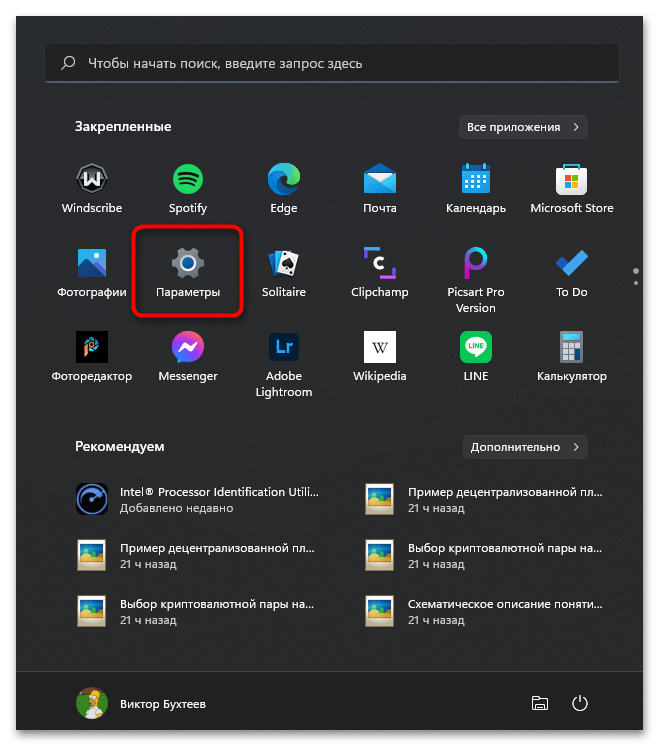
- Загрузить меню «Пуск» и в перечне зафиксированных значков найти пункт «Параметры». На нем требуется кликнуть левой кнопкой мышки. Это даст возможность переместиться к нужному окну.

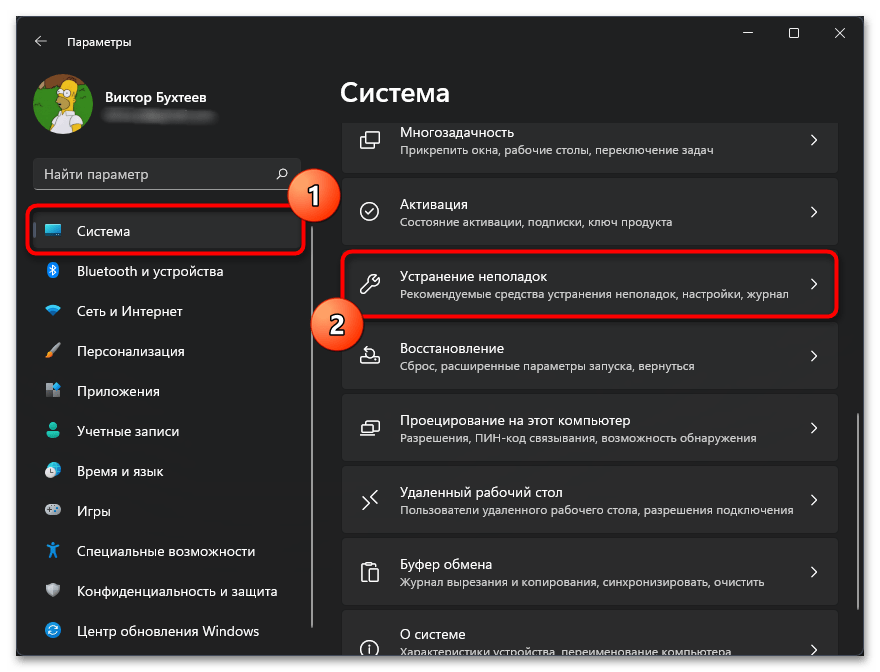
- В левой части панели выбрать меню «Система». Тут следует спуститься вниз и нажать на плитку, которая называется «Устранение неполадок».

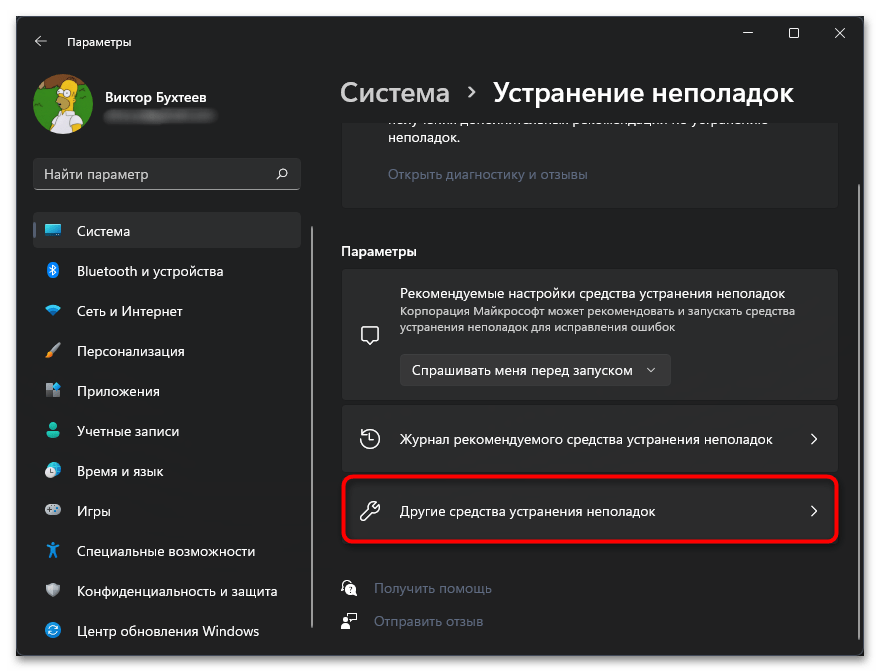
- В новом окне найти строку «Другие средства устранения неполадок».
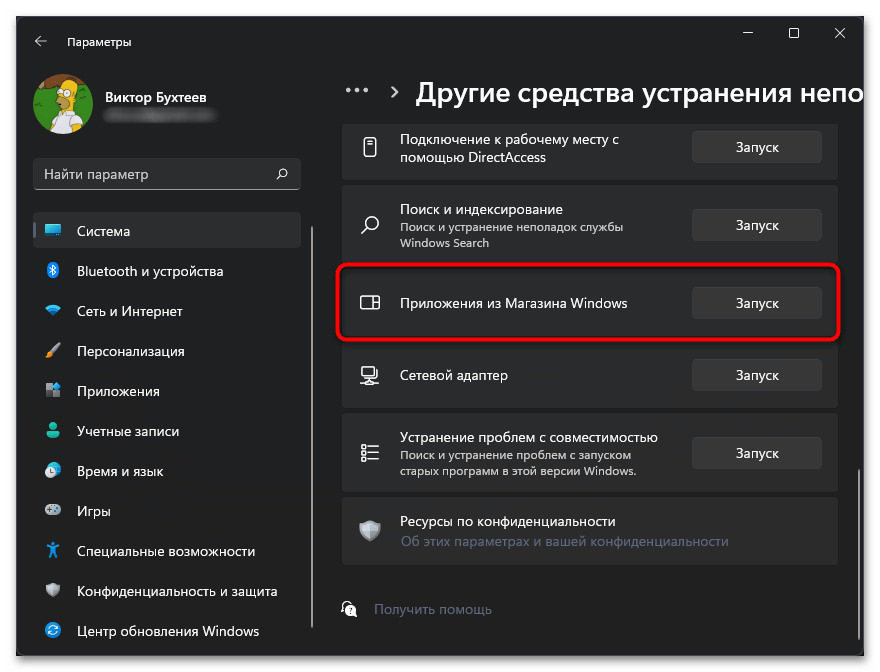
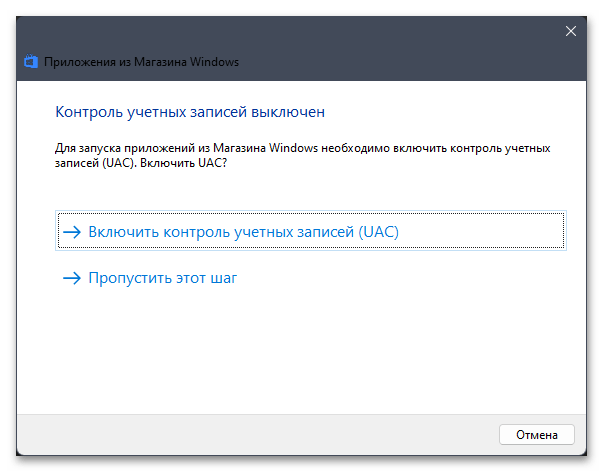
- После появления на экране доступных инструментов найти пункт «Приложения из Магазина Windows». Тут требуется нажать на строку «Запуск». Это даст возможность начать проверку через инструмент, который встроен в операционную систему.
- Дождаться завершения сканирования и выполнить рекомендации системы. Если обнаружить ошибки не удалось или инструкции не дали нужных результатов, рекомендуется приступить к другим процедурам.

Вариант 2: «Панель управления»
Если запустить инструмент для устранения неполадок не удалось, стоит прибегнуть к более старому методу. Для этого рекомендуется воспользоваться опциями «Панели управления». В одном из разделов этого инструмента присутствует перечень исполняемых файлов, которые отвечают за загрузку средств устранения неполадок.
Итак, для решения рассматриваемой проблемы рекомендуется совершить следующее:
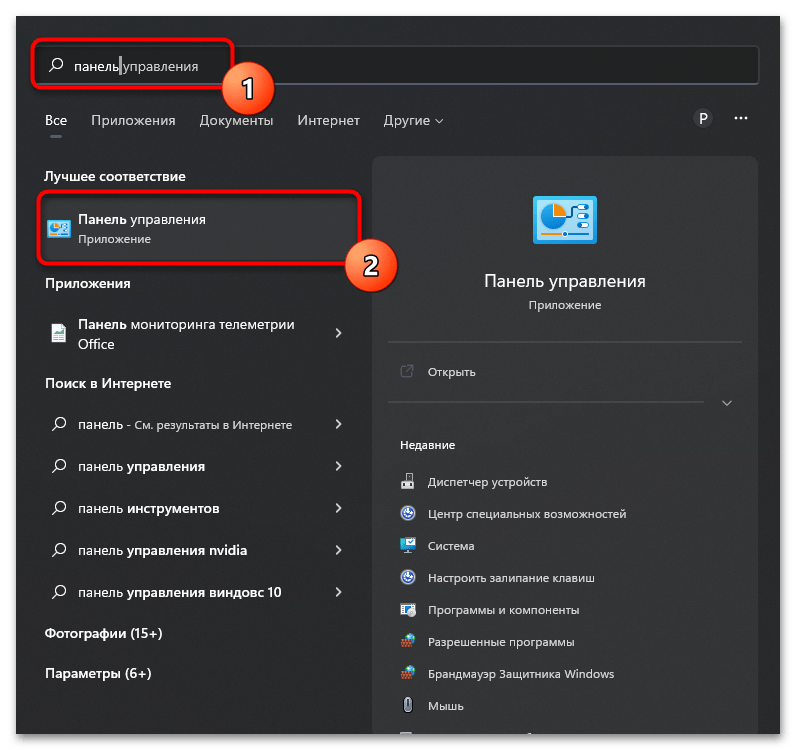
- Запустить меню «Пуск» и при помощи поисковой строки найти пункт «Панель управления».

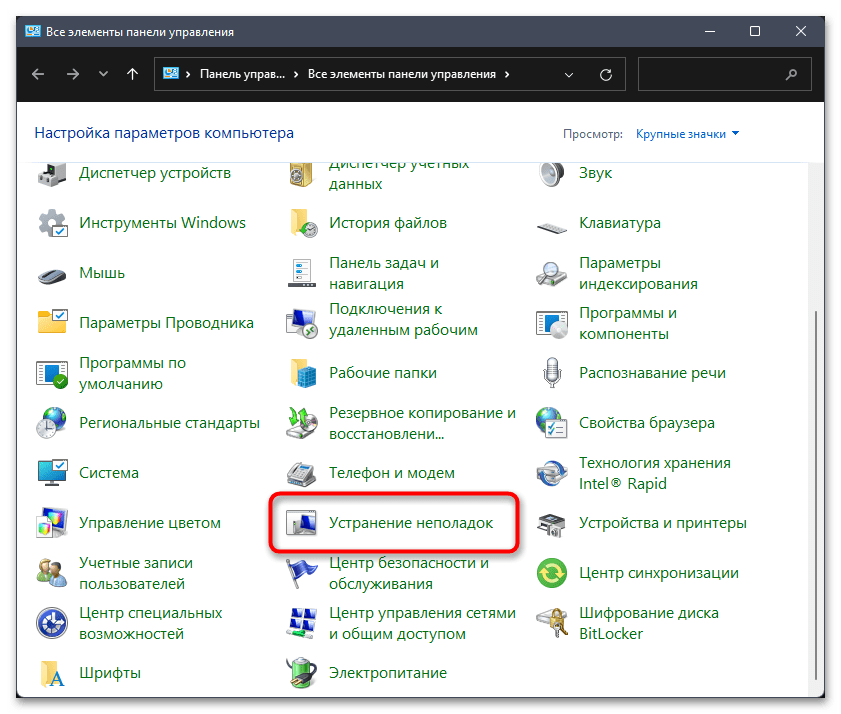
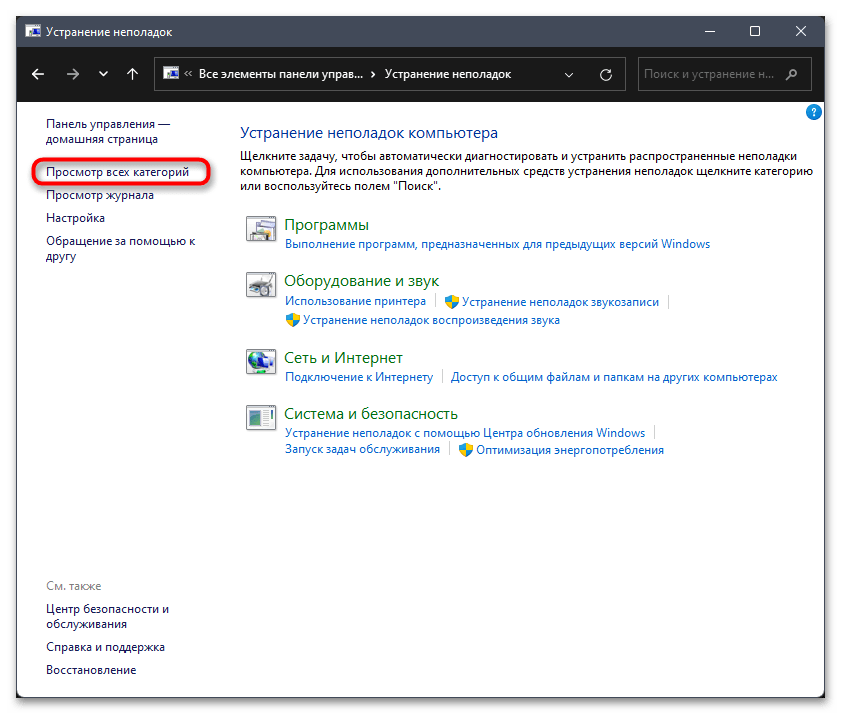
- В новом окне среди значков найти строку «Устранение неполадок». На этот пункт следует нажать левой клавишей мышки.

- Найти строку «Просмотр всех категорий». Эта надпись находится с левой стороны панели.
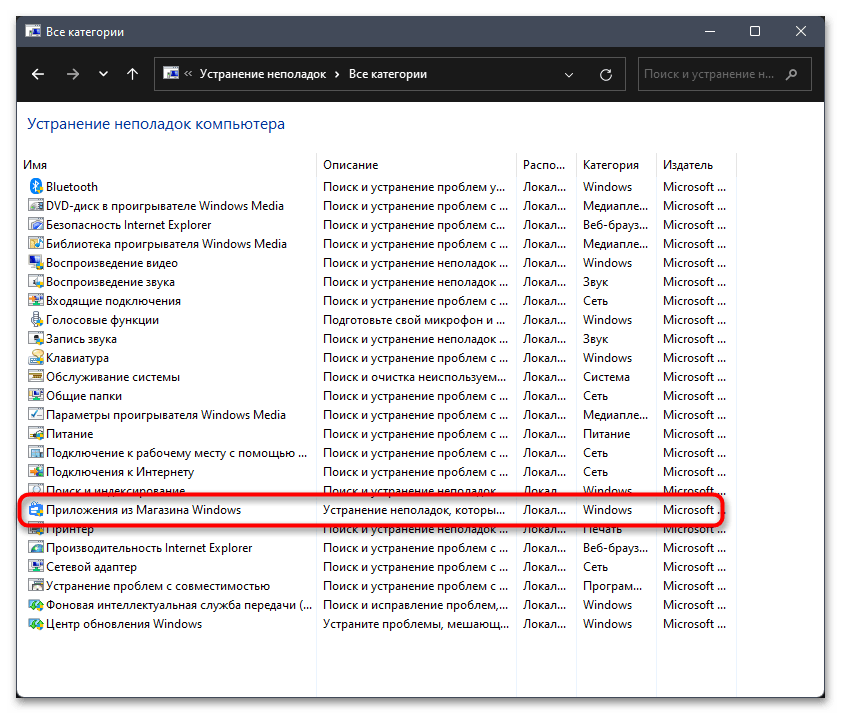
- В перечне всех инструментов устранения неполадок найти пункт «Приложения из Магазина Windows». На него нужно дважды нажать левой клавишей мышки.
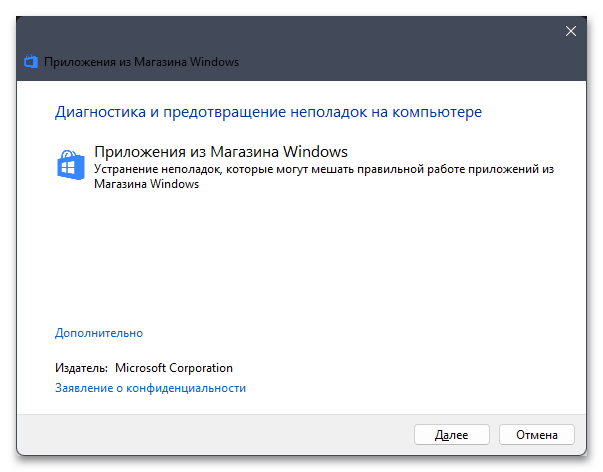
- Подтвердить начало сканирования и выполнять инструкции, которые отображаются на экране.
Способ 2: Исправление и сброс Microsoft Store
Для стандартных программ в 11 версии операционной системы Виндовс предусмотрен особый системный инструмент, который отвечает за сброс и исправление. Он полезен в том случае, если программы не загружаются или функционируют с ошибками. При этом пользователю требуется понять, где найти нужные кнопки и как происходит процесс устранения ошибок. Итак, ему нужно сделать следующее:
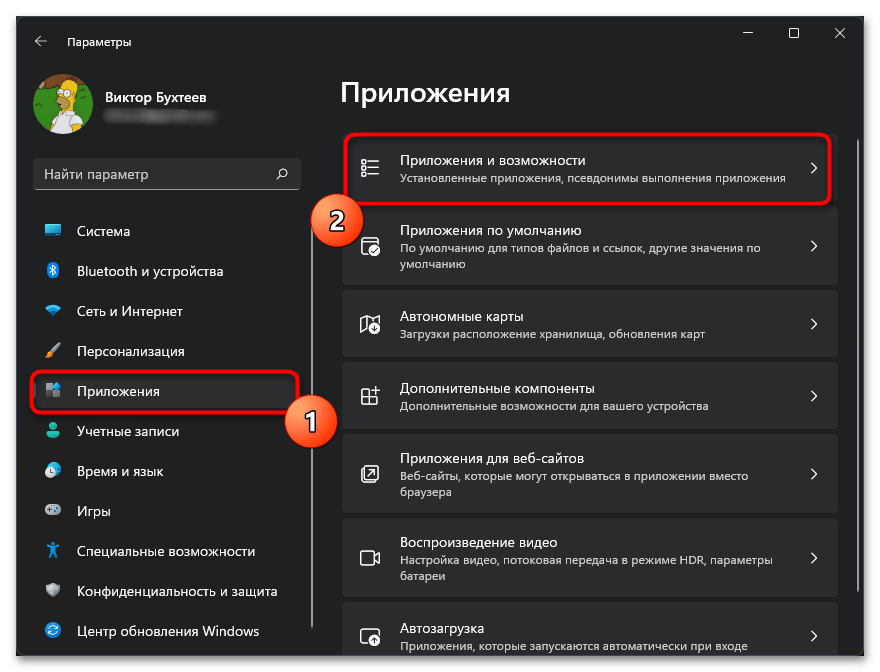
- Открыть приложение «Параметры». После его запуска стоит выбрать меню «Приложения» и кликнуть на значок «Приложения и возможности».
- В перечне программ найти строку «Microsoft Store», нажать на изображение 3 точек с правой стороны от надписи и из контекстного меню выбрать пункт, который называется «Дополнительные параметры».

- В новом окне среди кнопок управления программой найти строку «Исправить».
- Кликнуть на этот пункт и дождаться завершения восстановительных процедур. После этого пользователь может опять попытаться загрузить магазин и посмотреть, как он будет работать.


Если вышеописанная инструкция не дает требуемых результатов, стоит выполнить сброс. Для этого необходимо нажать на другую кнопку с соответствующим наименованием.
Способ 3: Сброс кеша Магазина Windows
Существует еще один встроенный инструмент, который помогает восстановить работу официального магазина Microsoft Store. С его помощью удается сбросить весь кеш. Эта процедура подразумевает удаление накопившихся файлов, которые могут вызывать всевозможные системные неполадки. При этом юзеру не потребуется ничего настраивать ручным способом. Ему нужно будет лишь запустить сам инструмент.
Чтобы получить нужный результат, рекомендуется выполнить следующие действия:
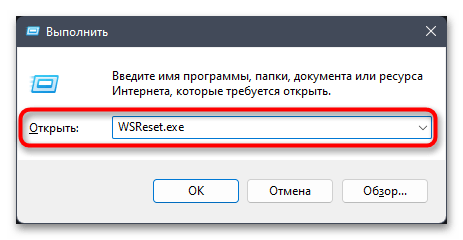
- Нажать комбинацию клавиш «Win + R» и запустить утилиту «Выполнить».
- В поле ввода вставить WSReset.exe и нажать клавишу Enter, чтобы применить команду.

- Через несколько секунд окно магазина приложений запустится. Иногда на загрузку требуется больше времени, чем обычно. Потому стоит запастись терпением и дождаться, пока запуститься главная страница. Если окошко так и не откроется, стоит воспользоваться другими методами решения проблемы.
Способ 4: Переустановка приложения
Вышеописанные способы предлагают стандартное устранение неполадок и дают возможность сбросить его данные. Если они не дают результатов, можно попытаться полностью переустановить софт. Для этого стоит воспользоваться рядом консольных команд. Эта процедура приведет к удалению всех связанных файлов. После чего на ПК установится чистая версия магазина.
Итак, для получения нужных результатов рекомендуется выполнить следующее:
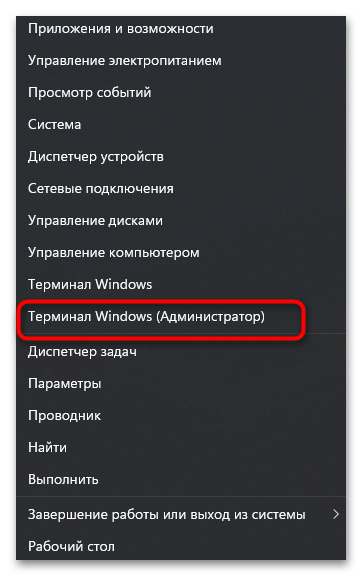
- Кликнуть на кнопку «Пуск» правой клавишей мышки.
- В открывшемся контекстном меню нажать на строку «Терминал Windows (Администратор)».

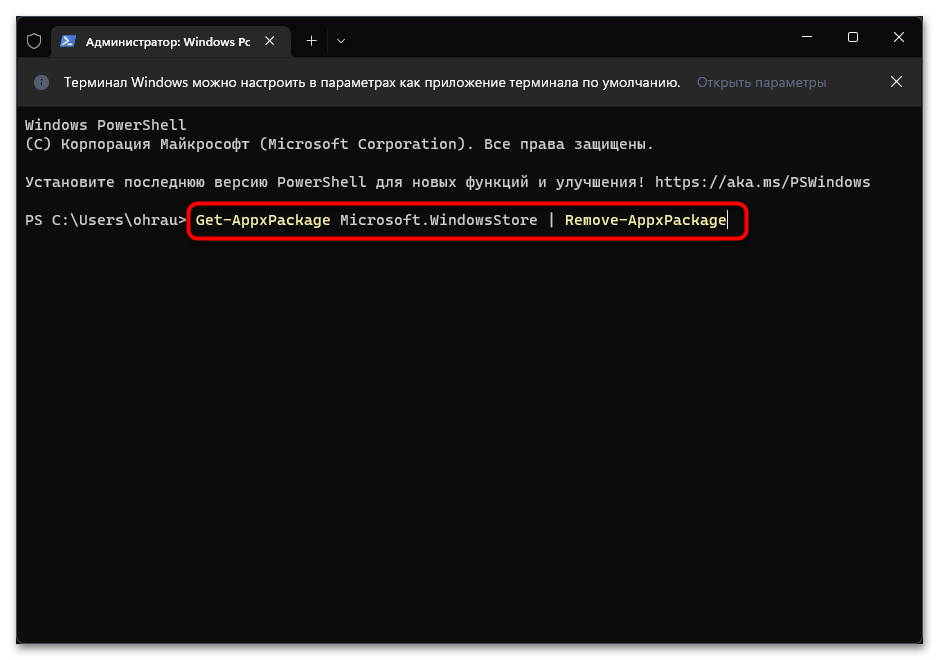
- После загрузки консоли вставить фразу «Get-AppxPackage Microsoft.WindowsStore | Remove-AppxPackage». После чего требуется нажать на клавишу Enter, чтобы подтвердить удаление пакетов.

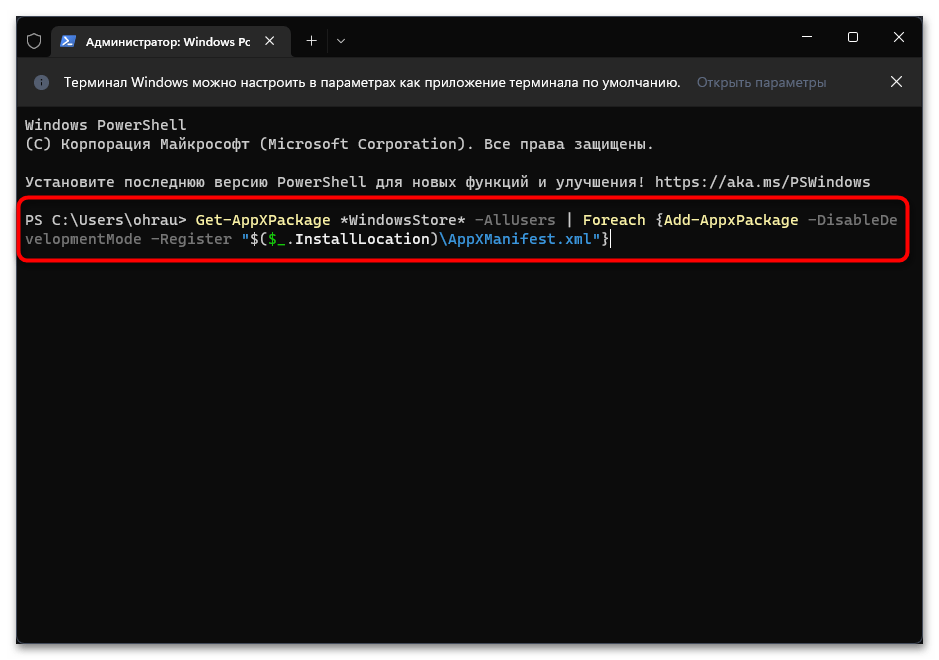
- Спустя несколько секунд отобразится еще одна строка ввода. Туда следует вставить фразу «Get-AppXPackage *WindowsStore* -AllUsers | Foreach {Add-AppxPackage -DisableDevelopmentMode -Register "$($_.InstallLocation)\AppXManifest.xml"}». После чего стоит снова нажать клавишу Enter и дождаться, когда загрузится свежая версия программы.
- Найти в меню «Пуск» исполняемый файл приложения, загрузить его и оценить функционирование софта.


Способ 5: Решение проблем с работой Центра обновления Windows
В отдельных ситуациях неполадки в работе официального магазина Microsoft Store связаны с тем, что не установлены определенные системные обновления. Как правило, инсталляция апдейтов осуществляется автоматическим способом. Если этого не происходит, процедуру стоит выполнить вручную. Предварительно нужно сбросить службу, которая отвечает за функционирование Центра обновлений. Это поможет предотвратить возможные сложности с поиском новых объектов.
Итак, для устранения неполадок рекомендуется совершить следующее:
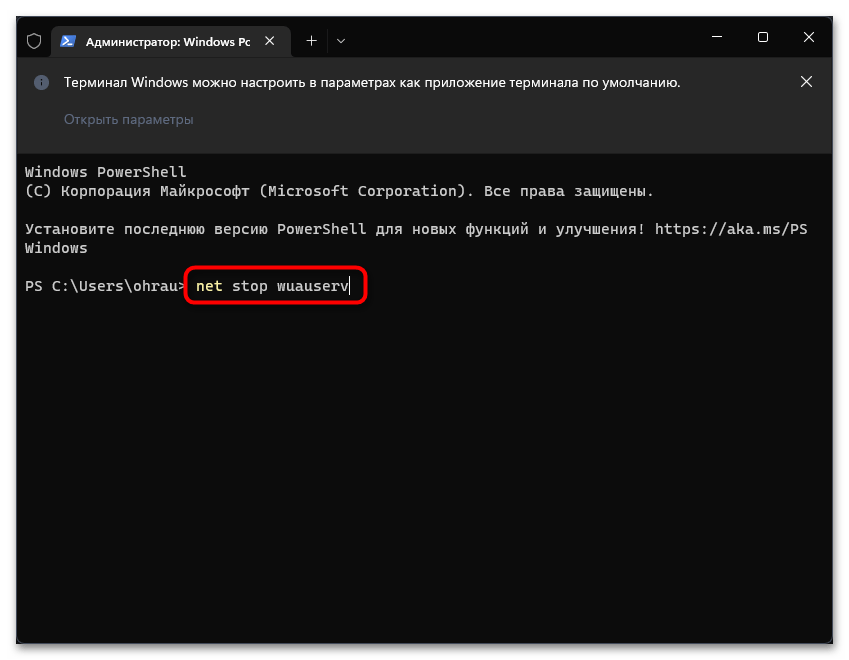
- Загрузить «Командную строку». Это можно сделать путем использования кнопки, расположенной в меню «Пуск».

- Ввести команду «net stop wuauserv», чтобы остановить работу Центра обновлений.

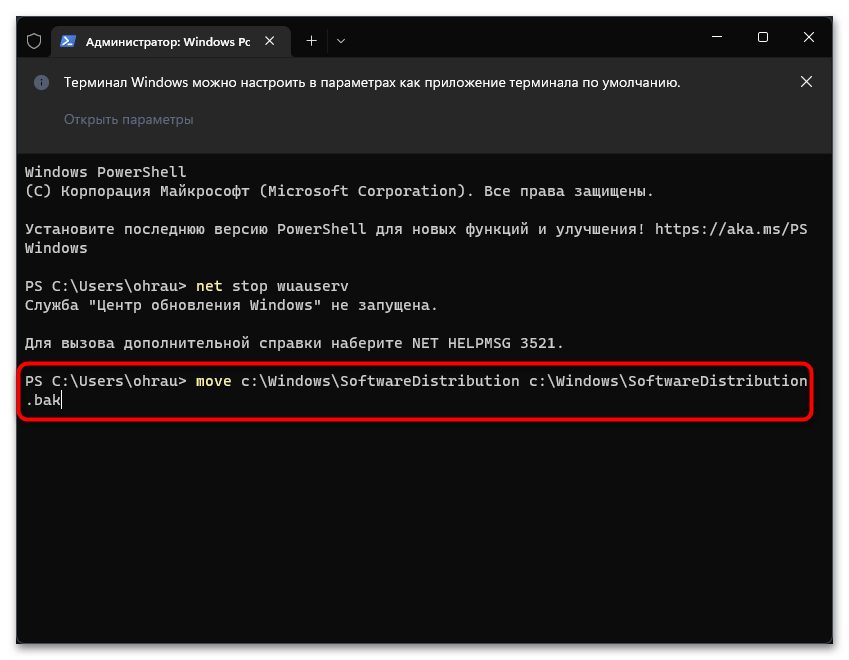
- Проигнорировать сообщение о том, что служба не запущена, и перейти далее. После чего стоит воспользоваться командой «move c:\Windows\SoftwareDistribution c:\Windows\SoftwareDistribution.bak». Чтобы она начала работать, следует нажать клавишу Enter.
- После этого папка, которая отвечает за поиск апдейтов, переименуется. Это даст возможность превратить ее в резервную копию. В результате удастся сбросить параметры компонента и возвратить его в первоначальное рабочее состояние. В итоге останется лишь запустить службу, которая была остановлена ранее. Для этого рекомендуется ввести команду «net start wuauserv».
- После появления сообщения об успешном запуске службы закрыть окно с консолью и приступить к следующему этапу.
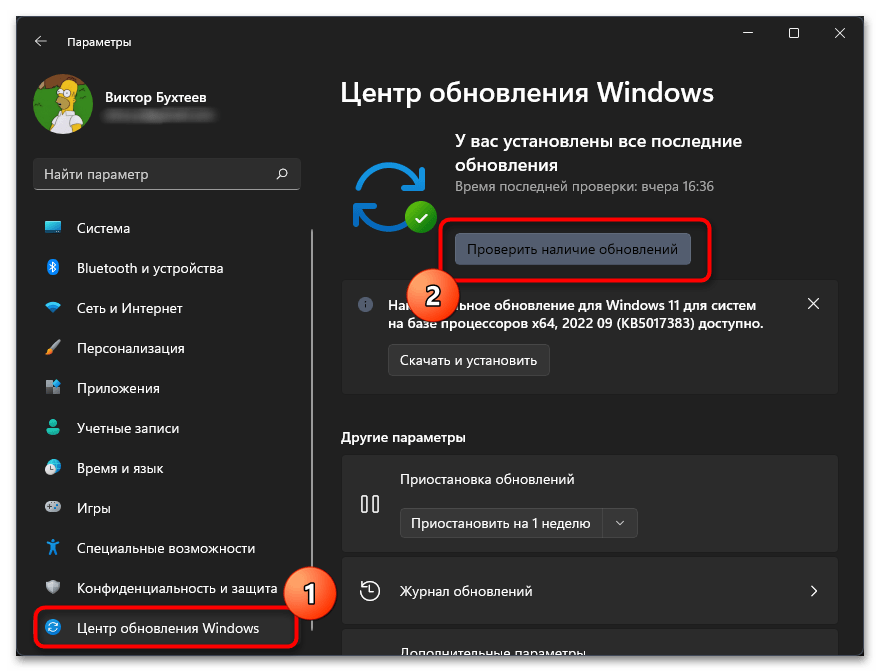
- Открыть программу «Параметры», кликнуть на пункт «Центр обновления Windows» и инициировать поиск обновлений. Если апдейты отобразятся, их нужно установить, выполнить перезагрузку ПК и оценить функционирование магазина.


Способ 6: Включение протокола IP версии 6 (TCP/IPv6)
Этот способ дает результат в том случае, если при загрузке Microsoft Store юзер сталкивается с ошибкой сети. Иногда это провоцирует отключение компонента протокола IP версии 6 (TCP/IPv6), который располагается в параметрах адаптера. Его активация доступна через свойства адаптера, который используется. Для устранения неполадок требуется выполнить следующее:
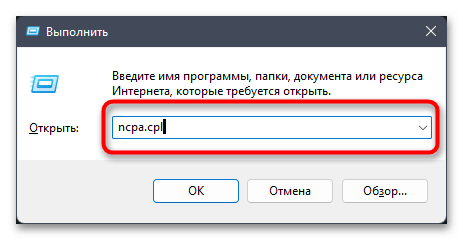
- Запустить инструмент «Выполнить». Это можно сделать, нажав комбинацию клавиш «Win + R».
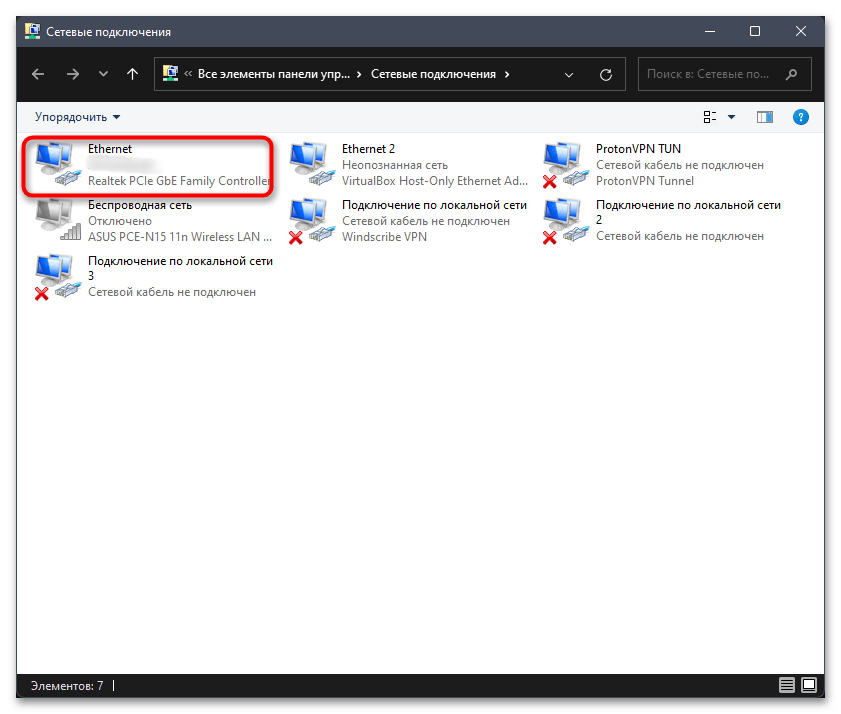
- В поле ввода ввести команду «ncpa.cpl» и нажать клавишу Enter, чтобы ее применить.
- В новом окне найти в перечне сетевых адаптеров тот вариант, который использует интернет. На него требуется 2 раза нажать левой кнопкой мышки.
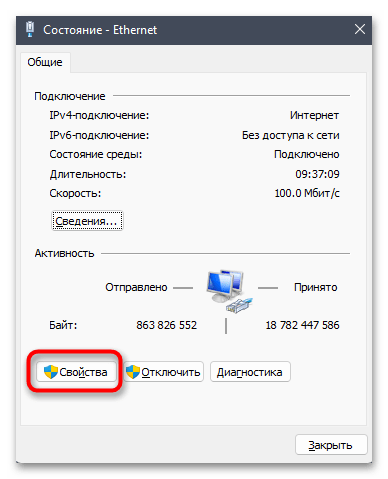
- После перехода в раздел «Состояние» кликнуть на пункт «Свойства».

- Отыскать пункт «IP версии 6 (TCP/IPv6)» и установить около него галочку. Чтобы выйти из этого окна, требуется кликнуть на пункт «Ок» и выполнить перезагрузку устройства.


Способ 7: Проверка целостности системных файлов
Иногда к неполадкам в работе магазина Microsoft Store приводят повреждения системных файлов, которые имеют связь с самим приложением, но относятся к другим компонентам операционной системы. В силу этого сброс или переустановка софта не приносят нужных результатов.
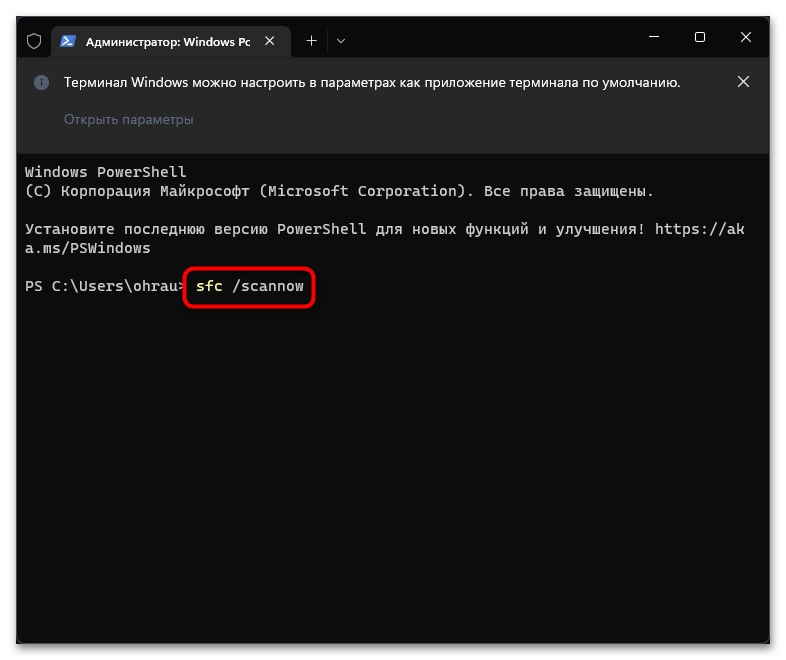
В такой ситуации для устранения неполадок рекомендуется попытаться запустить стандартный инструмент проверки системных файлов. С его помощью удастся обнаружить ошибки и автоматически их устранить.
Проблемы в работе магазина Microsoft Store могут быть связаны с самыми разными факторами. В зависимости от причины стоит искать и пути устранения неполадок. Специалисты советуют начать с простых процедур, таких как установка обновлений и очистка кеша. Если же это не приносит нужных результатов, стоит прибегнуть к сбросу и восстановлению.