Что это за программа WinDirStat и для чего она нужна, как установить и пользоваться

Пользователи часто задаются вопросом, что за программа WinDirStat и для чего она нужна. Этот софт применяется для анализа применения емкости разделов диска в операционной системе Виндовс. Это приложение оснащено большим количеством полезных опций и отличается простотой применения. При этом для эффективного использования программного обеспечения требуется принимать во внимание ряд особенностей.
СОДЕРЖАНИЕ СТАТЬИ:
WinDirStat – что за программа
Это бесплатная программа, которая используется для анализа применения емкости разделов на устройствах с ОС Windows. Софт отображает дерево каталогов с использованием диска в процентах. Также программа выводит перечень файловых расширений и показывает занимаемое каждым из них пространство. Перечень расширений и дерево каталогов отличаются интерактивным взаимодействием с графической картой. При этом каждое расширение обладает своим собственным цветом.

Программа была создана как открытый исходный проект и появилась под лицензией GNU GPL. Для создания софта применяли Visual C++ / MFC 7.0. При этом он распространяется посредством SourceForge.
Основные возможности WinDirStat
К ключевым опциям приложения стоит отнести следующее:
- перечень обнаруженных файловых расширений и процент использованного пространства каждым из них;
- наличие собственного цвета у каждого расширения на графической карте;
- сканирование разных дисков – внутренних, сетевых и внешних;
- создание пользовательских сценариев, в соответствии с которыми софт осуществляет очистку диска;
- отправка отчетов по электронной почте.
Для чего нужна WinDirStat
Программа представляет собой инструмент отображения статистики применения дискового пространства и утилиту для очистки. Софт обладает русскоязычным интерфейсом. При загрузке приложение однократно читает все дерево каталогов. После чего выводит его в нескольких полезных форматах. К ним относят следующее:
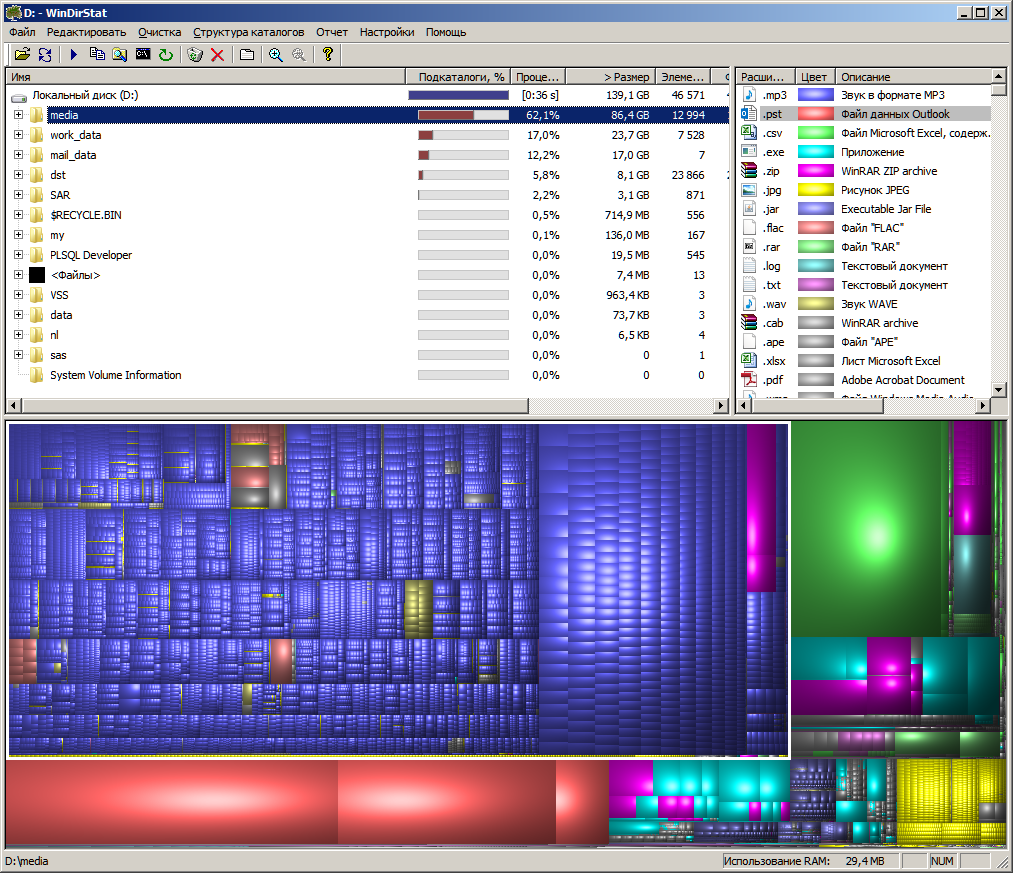
- Перечень каталогов – напоминает дерево в проводнике Виндовс. При этом сортировка осуществляется в зависимости от размера объекта.
- TreeMap – показывает содержимое дерева каталогов.
- Дополнительный перечень – используется как легенда и отображает статистические данные о типах файлов.
Как работает WinDirStat
Программа создана с использованием Visual C++ / MFC 7.0. Она выполняет сканирование ПК и графически выводит информацию о том, какое пространство занимают папки и файлы на диске. Помимо этого, софт отображает их тип и занимаемое место, а также их процентное соотношение с общим объемом.

Благодаря использованию технологии TreeMap информация выводится в графическом виде. Это помогает пользователю увидеть, что именно занимает место на ПК.
Совместимость и системные требования
Программа работает в операционных системах Виндовс 95, 98 SE, ME, NT4, 2000, XP, Vista, 7, 8 и 8.1. Серверные редакции Windows обычно тоже работают, но не всегда проверяются создателями приложения.
Как установить WinDirStat
Для установки программы требуется выполнить следующее:
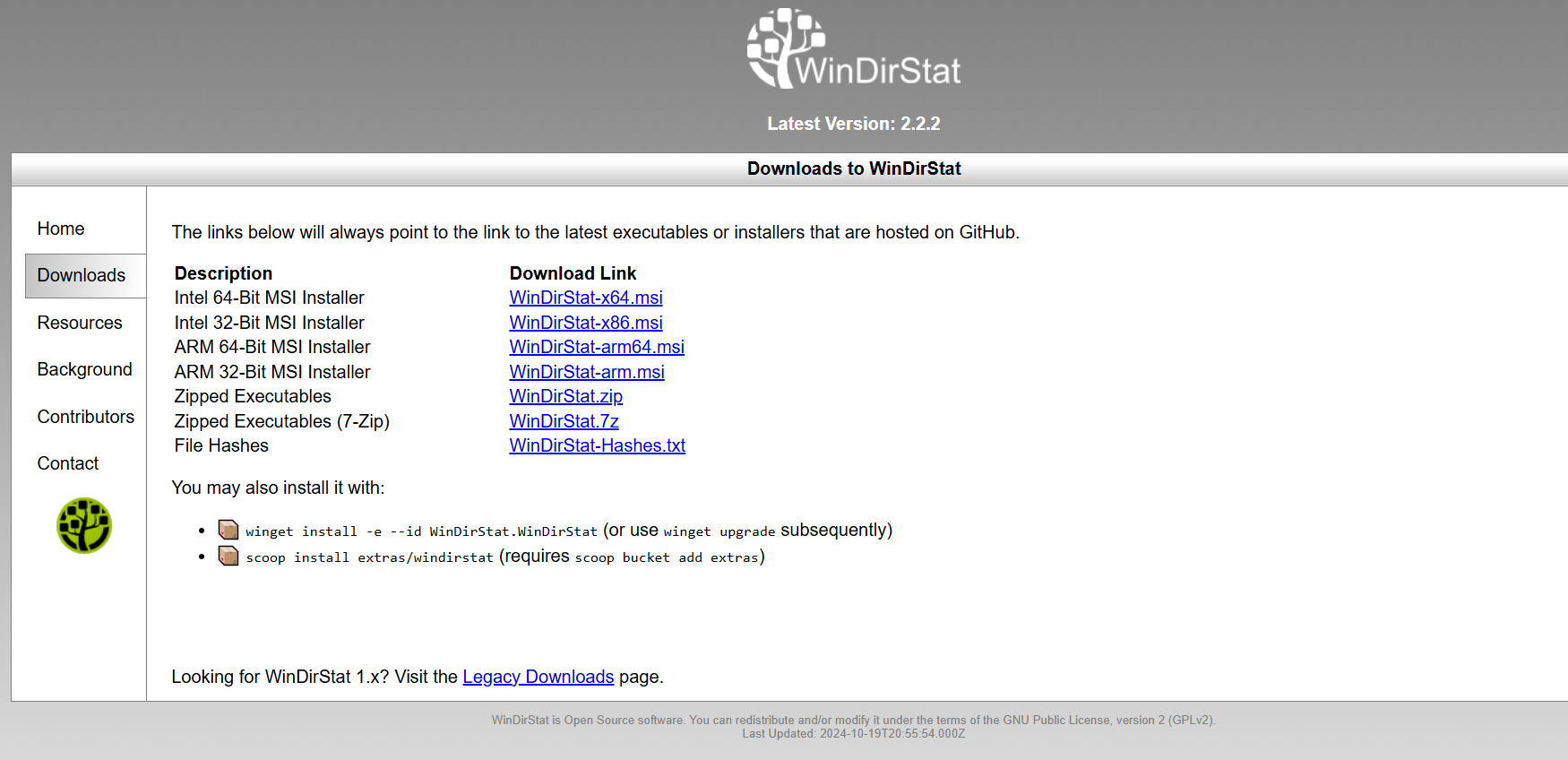
- Зайти на официальный сайт WinDirStat или воспользоваться надежным репозиторием.
- Скачать установочный файл на ПК.

- Зайти в каталог, в который был загружен установщик программы Windirstat_setup.exe, и дважды нажать на файл.
- При появлении запроса на контроль учетных записей пользователей выбрать вариант «Да». Это разрешит установщику изменить устройство.

- Выбрать язык установки и нажать «Ок».
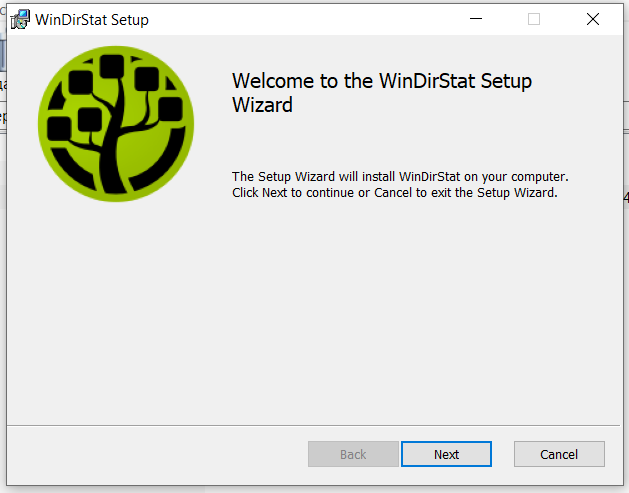
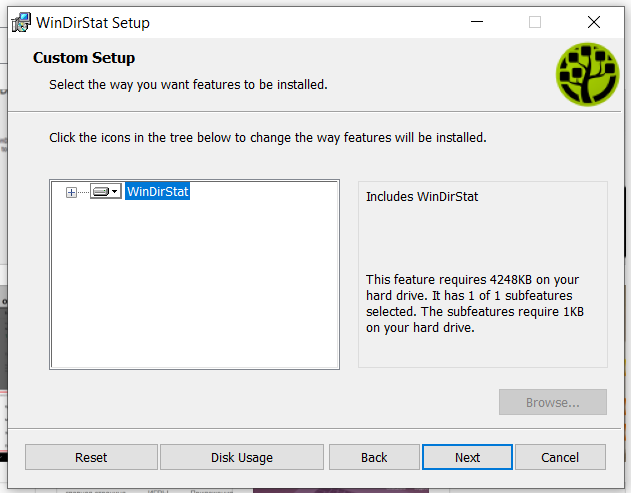
- После появления экрана приветствия нажать на кнопку «Далее». Это даст возможность продолжить установку.
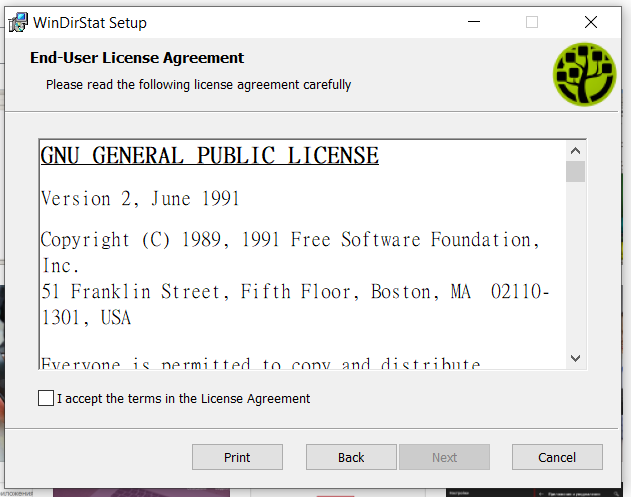
- Ознакомиться с условиями лицензионного соглашения, принять их и нажать на кнопку «Далее».

- Выбрать место установки. Инсталлятор предложит папку назначения. При этом юзер может согласиться с этим вариантом или кликнуть на «Обзор» и выбрать другой каталог. После этого можно нажать на кнопку «Далее».
- Выбрать папку для ярлыков меню «Пуск» и нажать «Далее».

- Выбрать дополнительные задачи. Тут нужно установить или убрать флажки с опций в зависимости от своих потребностей и нажать на кнопку «Далее».
- Проверить параметры инсталляции. Если все верно, требуется нажать на клавишу «Установить». Процедура занимает несколько минут.
- После окончания процесса появится финальный экран. Тут требуется кликнуть на кнопку «Готово». Это даст возможность выйти из инсталлятора. Если перед нажатием на клавишу «Готово» установить флажок «Запустить WinDirStat», программа сразу же загрузится.
Как пользоваться WinDirStat
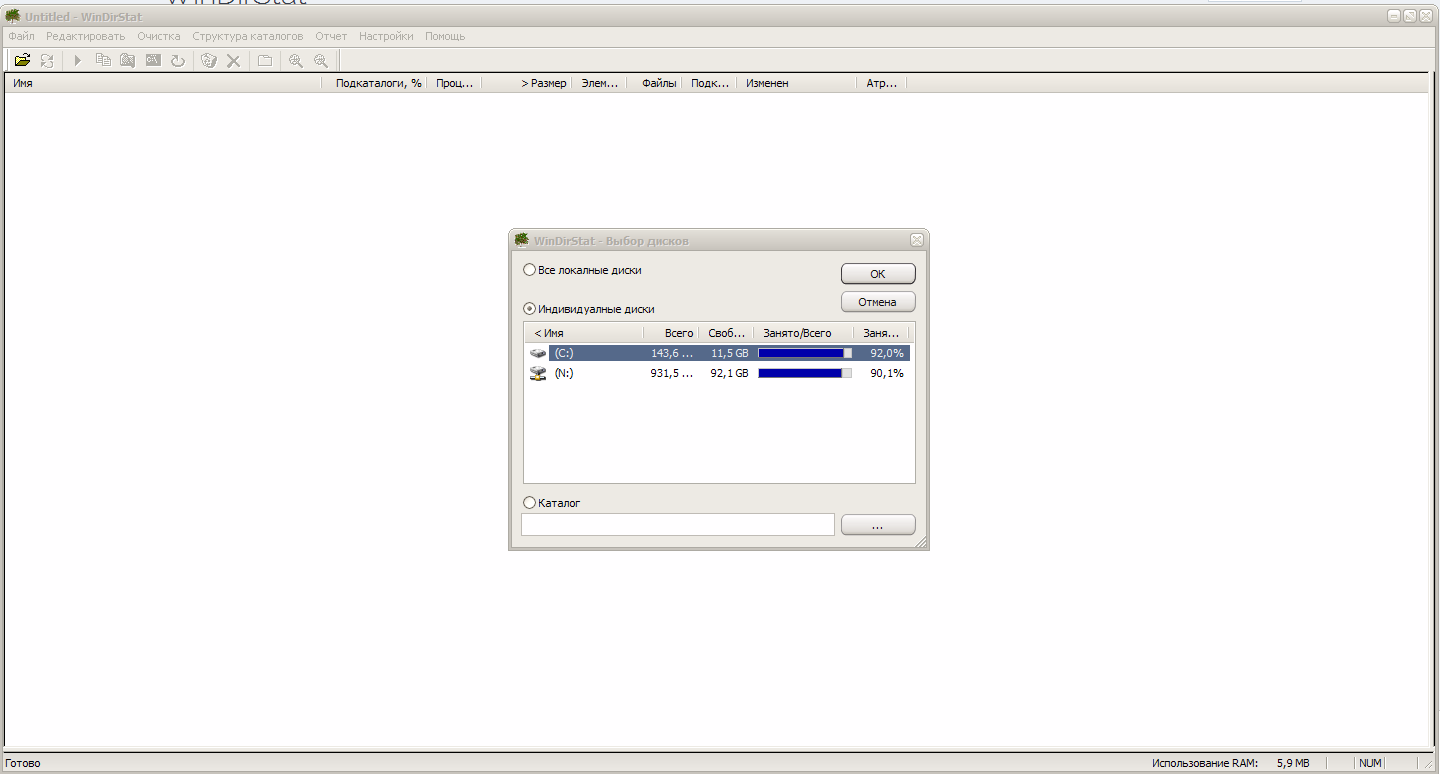
После инсталляции программу можно запустить. Для этого требуется нажать на меню «Пуск» и найти приложение. После запуска софта появится предложение выбрать диски или папки, которые требуется просканировать. При этом юзер может проверить все локальные диски, только один или локальный каталог. Чтобы начать сканирование, требуется сделать выбор и нажать на клавишу «Ок».
После этого WinDirStat перейдет к анализу выбранных разделов. Процедура может занять несколько минут. В ходе процесса программа формирует визуальное представление о применении диска юзера. После окончания сканирования появятся результаты в виде детальной графической карты и перечня папок.

Чтобы воспользоваться инструментом очистки, рекомендуется сделать следующее:
- Найти ненужные файлы. Для этого можно воспользоваться графической картой и списком каталогов.
- Удалить файлы и папки. Для этого требуется кликнуть на объект правой клавишей мышки и выбрать пункт «Удалить (в корзину)» или «Удалить (невозможно восстановить!)». Второй вариант следует применять очень осторожно.
К дополнительным опциям софта стоит отнести следующее:
- Масштабирование и панорамирование. Это полезно для подробного анализа больших дисков, которые содержат много файлов.
- Фильтрация по типам файлов. Это позволяет юзеру сосредоточиться на конкретных объектах – к примеру, видео или документах.
- Обновление сканирования. Это даст возможность изменить карту и список папок, чтобы увидеть текущее состояние диска.
Альтернативы WinDirStat
В качестве альтернатив приложению можно использовать следующие программы:

- WizTree – софт отличается ускоренной работой. Сразу после запуска он моментально осуществляет сканирование жесткого диска и выводит подробные сведения о папках и файлах, которые занимают много места. Результаты отображаются в виде интерактивной диаграммы. Она позволяет определить, что можно удалить для очищения пространства на диске.
- TreeSize Free – это приложение отличается удобным ленточным интерфейсом, который выполнен в едином стиле с продуктами Майкрософт. При этом софт позволяет сканировать не диски полностью, а содержимое любого каталога из Проводника Виндовс. Для этого достаточно нажать на него правой клавишей мышки и выбрать «TreeSize Free».
- SpaceSniffer – эта программа не выводит детальный перечень папок и файлов. При этом она отображает информацию в виде графической карты. Этот вариант подойдет пользователям, которые не хотят перегружать себя лишней информацией. По умолчанию софт предлагает сканирование целых дисков. Однако тут есть опция выбора конкретного каталога или поиска наиболее крупных файлов. Софт занимает минимум места и может работать без установки.
Заключение
WinDirStat представляет собой удобное приложение, которое позволяет проанализировать содержимое своего устройства. Это помогает более эффективно использовать пространство на дисках и своевременно избавляться от ненужных объектов.