Что это за программа UltraISO и для чего она нужна, как пользоваться
UltraISO – достаточно известная утилита, поэтому стоит разобраться в то, что это за программа и для чего она нужна. Это приложение обладает возможностями создания, редактирования, записи и конвертации виртуальных образов в различные форматы. Мы подробно рассмотрим возможности приложения. UltraISO представляет собой эффективное и многофункциональное программное обеспечение, предназначенное для обширного спектра операций с CD и DVD дисками.
СОДЕРЖАНИЕ СТАТЬИ:
Что это за программа
Программа UltraISO — это мощное приложение для работы с виртуальными копиями физических дисков, которое предоставляет широкий набор инструментов для создания, редактирования, конвертации и записи CD/DVD-файлов, а также для работы с другими типами виртуальных носителей.
Основные функции UltraISO:
- Создание образов дисков – UltraISO позволяет создавать виртуальные копии из файлов на жестком носителе, CD/DVD-дисков. Пользователи могут перетаскивать папки в интерфейсе программы и сохранять их в виде ISO или других поддерживаемых форматов.
- Редактирование – прога поддерживает редактирование содержимого папок, в том числе добавление, удаление и изменение файлов. Это позволяет пользователю модифицировать копии дисков по мере необходимости.
- Конвертирование – UltraISO поддерживает конвертирование между различными форматами, такими как ISO, BIN, NRG, IMG, MDF/MDS и другими. Это полезно для совместимости с различными программами и устройствами.
- Запись на диски и USB-накопители – пользователи могут перемещать виртуальные копии на CD/DVD-диски или USB-накопители. UltraISO также позволяет создавать загрузочные диски и USB-накопители, которые могут использоваться для установки операционных систем или запуска утилит.
- Создание загрузочных носителей – программа поддерживает создание CD/DVD и USB-накопителей, что позволяет формировать носители с загрузочными секторами для установки различных операционных систем или программ.
- Поддержка множества форматов – UltraISO имеет больше 30 форматов, включая собственный ISZ, который использует сжатие и поддерживает шифрование. Это делает программу универсальным инструментом для работы с различными типами виртуальных дисков.
Интерфейс
Интерфейс программы UltraISO организован таким образом, чтобы обеспечить пользователю удобный и интуитивно понятный доступ к основным опциям и инструментам. В верхней части окна расположена строка меню, которая предоставляет доступ ко всем командам проги. Непосредственно под ней находится панель инструментов, предлагающая быстрый доступ к часто используемым командам, что значительно ускоряет работу.
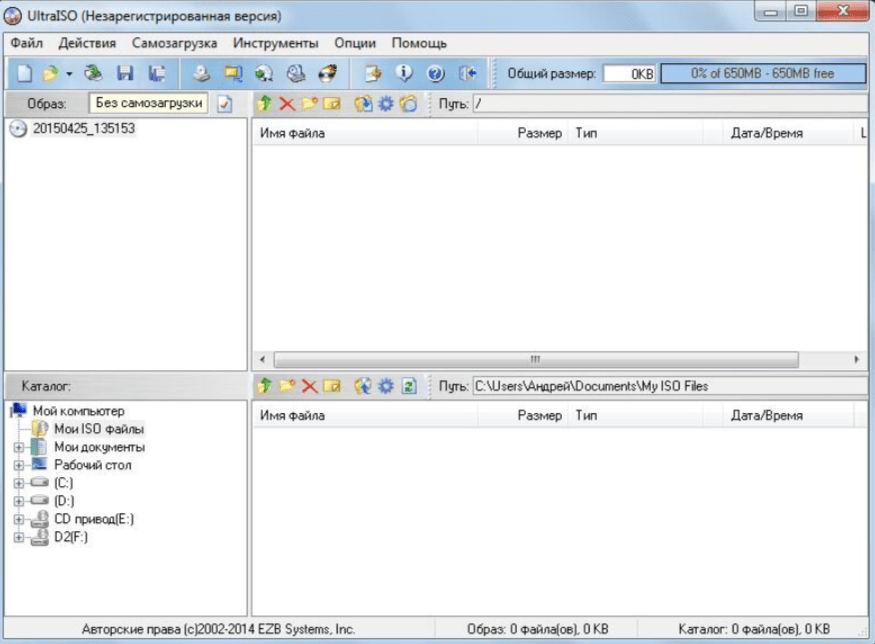
Основное окно отображает содержимое диска, позволяя выполнять такие операции, как копирование и перемещение массивов данных. Внизу окна расположена строка состояния, которая предоставляет актуальную информацию о размере папок, а также о текущем процессе записи, что помогает пользователю ориентироваться в прогрессе работы с данными.
Как ею пользоваться
Программа UltraISO достаточно проста и понятна в использовании.
Создаем виртуальный образ
Чтобы создать его в программе UltraISO, выполните следующие шаги:
- Шаг 1: Открытие программы и выбор папок.
- Запустите UltraISO.
- В нижней левой панели выберите папку, содержащую данные, которые вы хотите включить в виртуальный образ.
- Шаг 2: Добавление файлов.
- Справа внизу, где отображается содержимое выбранной папки, выделите нужное.
- Перетащите их вправо вверх, где отображается содержимое. Здесь вы можете добавлять файлы из разных каталогов. Убедитесь, что суммарный объем не превышает максимальный объем диска, на который будет записываться образ.
- Шаг 3: Сохранение.
- Перейдите в меню «Файл» и выберите «Сохранить как…».
- В появившемся диалоговом окне введите название.
- В списке форматов выберите желаемый. Наиболее популярным является ISO, поэтому, если вы не уверены в выборе, предпочтите его.
- Нажмите «Сохранить». Начнется процесс создания, и вы увидите небольшое окно с информацией о времени выполнения и проценте готовности.
- Шаг 4: Проверка и завершение.
- Подождите, пока процесс создания завершится. Это может занять некоторое время в зависимости от объема данных.
- После вы можете использовать созданное для записи на физический носитель или для монтирования в виртуальный привод.
Дополнительные советы:
- Проверяйте объем. Убедитесь, что общий объем добавленного не превышает емкость целевого носителя.
- Оптимизация. UltraISO позволяет улучшать структуру образа для экономии места. Если это применимо к вашему случаю, рассмотрите эту опцию.
Записываем образы на диск
Чтобы переместить папки на диск с помощью программы UltraISO, следуйте этим шагам:

- Шаг 1: Открытие программы и загрузка.
- Запустите UltraISO.
- Перейдите в меню «Файл» и выберите «Открыть», чтобы выбрать образ, который вы хотите записать. Найдите и изучите совокупность информации (например, ISO), которую вы хотите записать на диск.
- Шаг 2: Подготовка к записи.
- Перейдите в меню «Инструменты» и тапните на «Записать образ CD…». Для быстрого доступа к этой функции можно нажать клавишу F7.

- Перейдите в меню «Инструменты» и тапните на «Записать образ CD…». Для быстрого доступа к этой функции можно нажать клавишу F7.
- Шаг 3: Настройка параметров записи.
- В открывшемся окне найдите привод, в который вставлен пустой CD/DVD-диск, на который будет записана информация.
- Установите метод записи и скорость процесса. Обычно рекомендуется предпочитать медленную скорость записи для лучшего качества и меньшего риска ошибок.
- Если вы используете перезаписываемый диск (RW), вы можете также выбрать опцию стереть его перед записью.
- Шаг 4: Начало.
- Выберите файл (если он не был загружен автоматически) и убедитесь, что все параметры настройки указаны верно.
- Нажмите «Записать». Процесс начнется, и вы увидите окно с информацией о времени и проценте готовности.
- Шаг 5: Завершение.
- Подождите, пока процесс завершится. Время зависит от объема данных и скорости.
- После завершения диск будет извлечен из привода автоматически (если это предусмотрено вашим оборудованием), и вы сможете использовать его как обычный CD/DVD.

Дополнительные советы:
- Проверка. Убедитесь, что выбран правильный образ для записи и что диск имеет достаточно места для его записи.
- Совместимость. Проверьте, поддерживает ли ваш привод и диск выбранный формат образа.
Конвертируем образы
Чтобы конвертировать образы в программе UltraISO, выполните следующие шаги:

- Шаг 1: Открытие программы и выбор образа.
- Запустите UltraISO.
- Перейдите в меню «Файл» и выберите «Открыть», чтобы выбрать тот виртуальный образ, который вы хотите конвертировать. Найдите и откройте нужный.
- Шаг 2: Конвертирование.
- Перейдите в меню «Инструменты» и выберите «Конвертировать…». Это откроет окно конвертации.
- Шаг 3: Настройка параметров конвертации.
- Выберите информацию для конвертации. В появившемся окне укажите исходник, который вы загрузили ранее.
- Выберите каталог для сохранения. Укажите место на диске, куда будет сохранен конвертированный файл.
- Выберите формат для конвертации. В меню выбора форматов выберите требуемый формат.
UltraISO поддерживает конвертацию в следующие форматы:
- ISO.
- ISZ (сжатый ISO).

- BIN.
- NRG.
- IMG.
- SUB.
- CDD.
- MDF/MDS.
- Шаг 4: Запуск конвертации.
- После настройки всех параметров нажмите кнопку «Конвертировать». Процесс конвертации начнется, и вы увидите небольшое окно с информацией о времени выполнения и проценте готовности.
- Шаг 5: Завершение конвертации.
- Подождите, пока процесс конвертации завершится. Время конвертации зависит от размера исходника и выбранного формата.
- После завершения вы найдете конвертированный документ в указанном вами каталоге.

Дополнительные советы:
- Форматы. Убедитесь, что выбрали правильный формат для конвертации, соответствующий вашим требованиям или совместимости с другими программами.
- Проверка полученного результата. После конвертации проверьте то, что вышло, дабы убедиться, что конвертация прошла успешно и информация не повреждена.