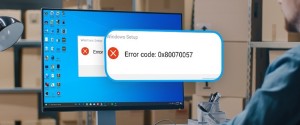
Как исправить ошибку 0x80070057, если при копировании с флешки неверно задан параметр

Ошибка с кодом 0x80070057 возникает, если параметр задан неверно при копировании с флешки. Также возможны другие причины появления проблем. Этот сбой может возникать при чистой установке операционной системы или при ее обновлении, при инсталляции компонентов и приложений. Иногда неполадка появляется при использовании определенного софта. В случае появления этой проблемы можно принять разные меры.
СОДЕРЖАНИЕ СТАТЬИ:
Описание проблемы
Ошибка с кодом 0x80070057 свидетельствует о выходе из строя центра обновления. Также она нередко появляется при инсталляции 7, 8 или 10 версий операционной системы. К тому же сбой часто возникает в процессе архивации данных или при форматировании диска. К основным причинам неполадок относят следующее:
- неверно заданный параметр;
- сбой в процессе копирования;
- внесение админом изменений в групповую политику;
- загрузка пораженных файлов обновления или неправильное обновление;
- сложности при форматировании жесткого диска или съемного носителя;
- сбой в работе жесткого диска;
- нарушения, связанные с вирусами.
Если ошибка с таким кодом появляется при установке операционной системы, рекомендуется поменять жесткий диск, проверить наличие ошибок или поменять дистрибутив операционной системы. Если неполадка связана с рабочей системой, вариантов решения будет больше.

Способы решения
Сегодня известен целый ряд вариантов решения проблемы при появлении кода ошибки 0x80070057. Конкретный способ зависит от причины сбоя.
При установке ОС
Чаще всего ошибка высвечивается при попытке форматирования раздела диска при проведении чистой установки операционной системы на ПК или ноутбук. При этом появляется сообщение о том, что не удалось отформатировать раздел на диске. Чтобы справиться с такой проблемой, рекомендуется сделать следующее:
- Взамен форматирования удалить с обозначенного диска все разделы, в том числе и системные. При этом важно учитывать, что информация будет безвозвратно утрачена. Потому данный метод не подойдет при наличии на диске важных данных.

- Если пункт «Удалить» не работает, можно воспользоваться командной строкой. При этом на стадии выбора разделов требуется нажать «Shift + F10». В открывшейся командной строке требуется по порядку использовать команды «diskpart», «list disk», «select disk N», «clean», «exit». При этом N требуется заменить на номер диска, который очищается.

- Закрыть командную строку и нажать на пункт «Обновить». Это требуется сделать в программе установки операционной системы.
- Выбрать пункт «Незанятое пространство на диске» и нажать на кнопку «Далее», чтобы продолжить установку. Если необходимо создать на диске дополнительные разделы, это можно сделать после окончания процесса инсталляции операционной системы.

Стоит учитывать, что рассматриваемый вариант может и не дать результатов. В этом случае рекомендуется рассмотреть такие причины появления ошибки:
- Выход диска из строя или сложности при его подключении. Это, в частности, может быть неисправный кабель SATA или нарушение контакта. Также допустимо воспользоваться кабелем от другого девайса – в частности, от привода оптических дисков в случае его наличия.

- Недостаточное количество питания для функционирования дисков и прочих составляющих. Это распространенная ситуация для старых ПК. Там фактические параметры мощности блока питания могут быть существенно ниже, чем номинальные.
- Выход из строя других подключенных накопителей. Нередко наблюдается ситуация, когда при наличии нескольких жестких дисков или SSD и некорректной работе одного, второй начинает функционировать с ошибками. Можно попытаться провести инсталляцию, если отключить все необязательные диски.

На старых ПК стоит зайти в БИОС и попытаться переключить режим функционирования дисков с IDE на AHCI или в другую сторону. В отдельных случаях это дает результаты. Но для современных систем это не подходит. Также можно попытаться воспользоваться другими инструментом для создания загрузочной флешки. По возможности стоит применять другой накопитель.
Сбой при установке обновлений – что делать
Возникновение ошибки 0x80070057 может наблюдаться при обычном обновлении ОС. В такой ситуации оптимальным вариантом решения проблемы может быть очищение кэша апдейтов Виндовс. Для этого рекомендуется выполнить следующее:
- Нажать комбинацию кнопок «Win + R», ввести команду «cleanmgr» и кликнуть на «Enter».

- В ответ на запрос диска, который требуется очистить, выбрать накопитель с операционной системой.
- В новом окне нажать на пункт «Очистить системные файлы».

- В следующем окне установить галочку около строки «Очистка обновлений Windows».
- Нажать на пункт «ОК» и подождать, пока процедура закончится.

Проблемы с магазином приложений Microsoft
Эту проблему можно решить разными способами. Первый из них касается работы с командной строкой. Для этого ее рекомендуется загрузить от имени администратора, ввести команду «wsreset.exe» и нажать на «Enter».
Если графическая оболочка является более привычной, можно воспользоваться другим методом. Для этого стоит выполнить следующее:
- Перейти в меню «Параметры».
- Открыть пункт «Приложения».

- Кликнуть на раздел «Microsoft Store».

- Выбрать меню «Дополнительные параметры».
- Отыскать пункт «Если это приложение работает неправильно, можно попытаться восстановить его. Данные приложения не будут затронуты».

- Нажать на пункт «Исправить».

- Если это не дало результатов, зайти в меню «Если это приложение работает неправильно, сбросьте его. Данные приложения будут удалены».
- Нажать на пункт «Сброс».

Не удается сделать резервную копию
Если сбой появляется при создании резервной копии системы, придется внести в реестр операционной системы некоторые изменения. Чтобы добиться нужных результатов, рекомендуется сделать следующее:
- Нажать комбинацию клавиш «Win + R», ввести команду «regedit» и нажать на «Enter».

- После того как откроется редактор реестра, перейти в раздел «HKEY_LOCAL_MACHINE\SOFTWARE\Policies\Microsoft\Windows\System». Если такого пути нет, его требуется создать.

- Нажать на свободное место справа. Это рекомендуется сделать правой кнопкой мышки.
- В открытом контекстном меню выбрать пункт «Создать» и установить «Параметр DWORD (32 бита)». В качестве имени требуется указать «CopyFileBufferedSynchronousIo».
- Нажать на созданный параметр 2 раза.

- В новом окне присвоить значение «1».
- Нажать «Ок» и закрыть редактор.
- Выполнить перезагрузку ПК.

Прочие способы
Чтобы справиться с ошибкой, можно обратить внимание на такие варианты:
- Если сбой появляется в КриптоПро, стоит попытаться воспользоваться официальной справой.

- Можно проверить системный и прочие диски на ошибки файловой системы.
- Если до этого ошибки не было и остались точки восстановления ОС, их можно использовать.
- Стоит проверить ПК на вирусы и вредоносные программы. Для этого можно воспользоваться софтом Kaspersky Virus Removal Tool или LiveCD Dr.Web CureIt.

- Если сбой не связан с обновлениями, стоит выполнить установку последних апдейтов ОС.
- Рекомендуется удостовериться, что в Виндовс правильно установлены время и дата.
Ошибка 0x80070057 часто появляется в процессе инсталляции операционной системы или при установке обновлений. Также возможны другие причины ее возникновения. Способ решения проблемы рекомендуется искать в зависимости от провоцирующего фактора.