Что это за программа WinDjView и как ею пользоваться, функционал и как удалить
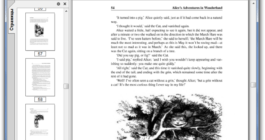
Нередко пользователи, скачавшие себе на компьютер электронную книгу, сталкиваются с проблемой того, что файл после загрузки не открывается. Все дело в том, что встроенного инструмента для чтения формата DjVu во многих сборках операционных систем нет, и для чтения файлов необходимо установить дополнительную программную среду. Это краткий ответ на вопрос, что за программа WinDjView и как ею пользоваться.
СОДЕРЖАНИЕ СТАТЬИ:
WinDjView: описание, использование, возможности
Это приложение для компьютера ориентировано для работы с электронной документацией. Встроенный функционал можно охарактеризовать как простой и интуитивно понятный. Инструментов немного, но достаточно для того, чтобы, например, цитировать текст по другим источникам.
С помощью приложения можно в удобной форме изучать текстовые документы – копировать их часть в буфер обмена и использовать затем в других документах, подчеркивать мысли автора, расставлять по страницам закладки и ссылки. Причем место чтения после перехода «по другим делам» со страницы чтения не теряется.
Еще одна полезная опция – возможность конвертации текстовых файлов в разные форматы. Поддерживаются DjVu, TIFF, популярный PDF.

WinDjView — это программа для просмотра файлов DjVu
DjVu — это формат текстовых файлов, который был придуман еще в начале 2000-х. Права на него принадлежат компании Lizardtech, однако код программы открытый, и его можно свободно использовать. Это объясняет популярность формата в сфере распространения электронных книг.
DjVu является прямым конкурентом формата PDF и имеет перед ним как некоторые преимущества, так и недостатки. Главное достоинство – способность передавать изображения в высоком качестве. Недостаток – относительно слабая распространенность. Так, в сборках Windows часто нет встроенного инструмента для чтения файлов DjVu. Обозреваемая в статье программа – способ решить проблему. Тем более, что она открывает как файлы DjVu, так и PDF с TIFF.

Возможности WinDjView: просмотр, печать, конвертация
Итак, возможности программы сводятся к следующим опциям:
- просмотр файлов текстовых форматов;
- подготовка файла к печати;
- конвертация файлов в другие форматы.
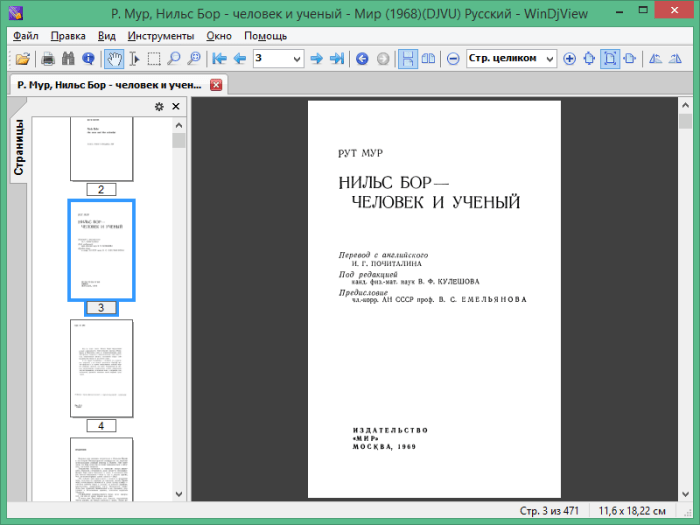
По первой опции программа дает весь необходимый функционал для работы с текстами DjVu. Их можно свободно читать, перелистывать, отмечать главное. Поддерживается увеличение масштаба страницы и различные способы навигации по страницам содержимого документа (поиск, закладки и другие инструменты).
Подготовка файла к печати по всем необходимым параметрам (поля, масштабирование, количество страниц) возможна без конвертации в более популярные форматы. Работает функция в кооперации с инструментами Windows.
Третья опция подразумевает перевод файла в PDF, TIFF, BMP без потери качества содержимого документа (в других программах иногда случается, что текст «съезжает», частично пропадает или отображается некорректно, в WinDjView этого не происходит).
Важной аппаратной характеристикой приложения является его совместимость. Оно предназначено для ПК на базе ОС Windows. Причем системные требования таковы, что использовать программное обеспечение (ПО) можно будет даже на устройствах с устаревшими системами, такими, как Windows XP.
Как полностью удалить WinDjView
Удалить установленную программу не сложнее, чем любую другую. Проще всего это сделать в Windows 10. Для этого нужно придерживаться следующего алгоритма:
- Открыть меню «Пуск». Найти пункт меню «Панель управления», перейти в него. Можно также вызвать его комбинацией клавиш Win+X.
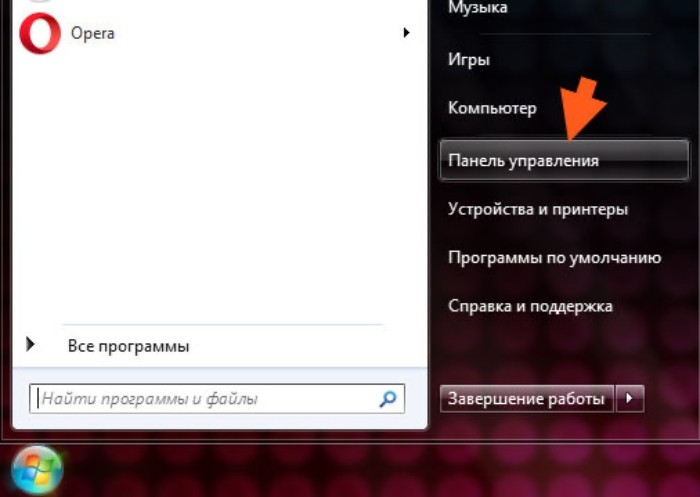
- Отыскать раздел «Программы и компоненты». Войти в него.
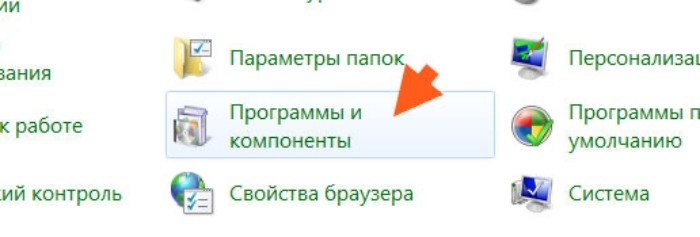
- Найти запись WinDjView. Нажать правой кнопкой мыши и кликнуть на надпись «Удалить».

- Подтвердить действие.
- Все, программа удалена.

Правда, система в кэше от любой программы всегда хранит много «мусора», то есть временных файлов. Они остаются даже после удаления, подгружая систему и занимая память на жестком диске. Стереть их можно вручную. Для этого в поисковой системе «Этого компьютера» нужно ввести название программы. После анализа системы нужно просто удалить все файлы, в имени которых встречается название подозреваемого приложения.
В платной версии программа будет чистить систему в автоматическом режиме. Однако рядовому пользователю будет достаточно использовать бесплатную версию. Нужно просто периодически открывать программу, выбрать вкладку «1 кликом» и проверять ОС по всем пунктам. После обнаружения проблем кликнуть на «Исправить».
Утилита не только снесет остатки старых программ, но также восстановит пространство на диске, удалить временные файлы, почистит кэш браузера. Скачать ПО можно через браузер, а также через встроенные инструменты Windows.